यो पृष्ठ जापानी भाषाको पृष्ठको अनुवाद हो। सोधपुछ र सहयोग जापानी भाषामा मात्र उपलब्ध छ। प्रशासन प्यानल जापानी भाषामा छ, र कर्मचारी एप 日本語, English, Tiếng Việt, 中文 (简体), 中文 (繁體), 한국어 र नेपाली भाषामा उपलब्ध छ।
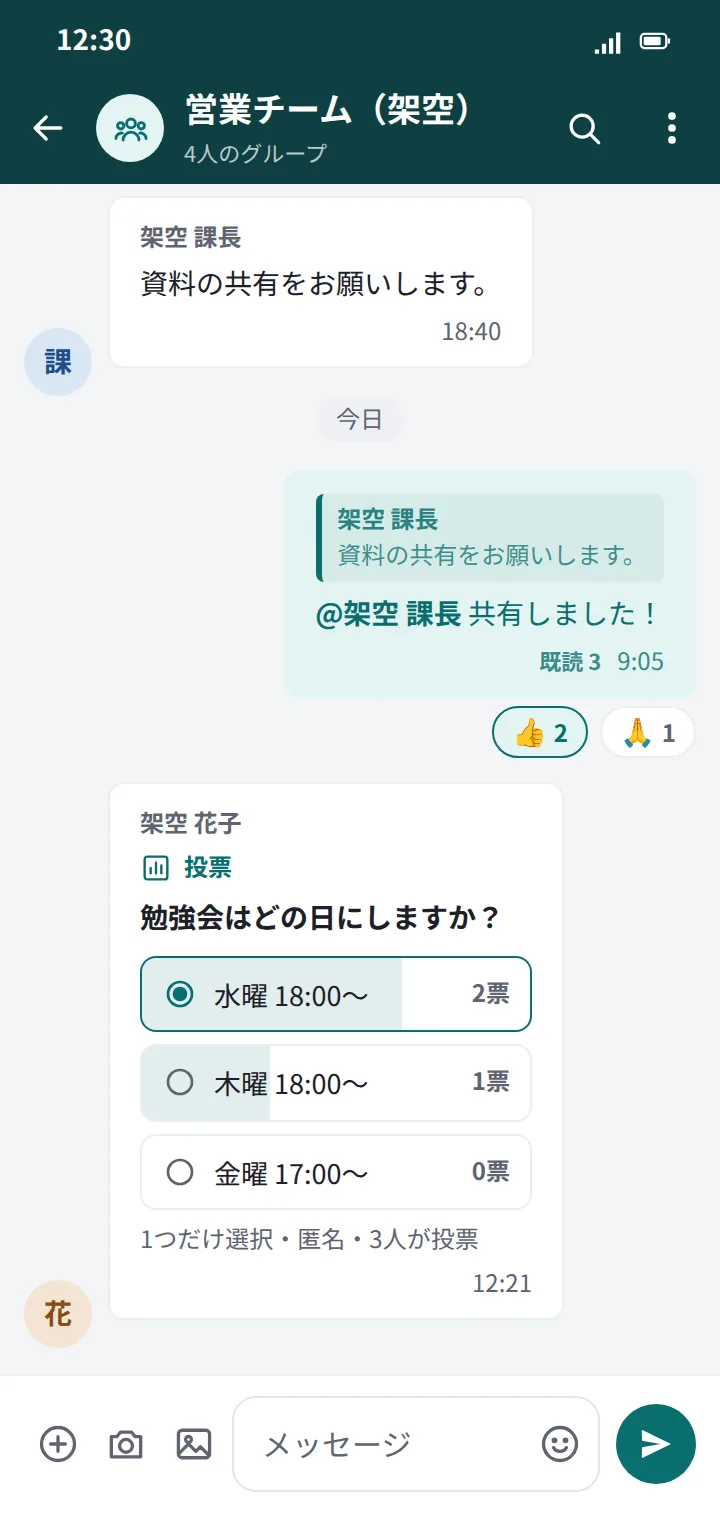

च्याट, कल र घोषणाका विशेषता
-
च्याट
सधैँजस्तै सजिलो सञ्चालनमा व्यक्तिगत र समूह च्याट। प्रविष्टि क्षेत्र पनि सामान्य सन्देश एपजस्तै 1 पङ्क्तिको छ।
- जवाफ, उल्लेख (मेन्सन), प्रतिक्रिया र पढिएको सूचना
- 「+」 बाट मतदान, मिति मिलान, टिपोट, स्थान जानकारी र फाइल
- 20 वटासम्म फोटो एउटै एल्बममा
- कार्य समयबाहिरका व्यक्तिलाई अर्को कार्य समय सुरु हुँदा पठाउने गरी तालिकाबद्ध
च्याटका विस्तृत सुविधाभण्डारण अवधि, पढिएको सूचना, बाह्य व्यक्ति
- उद्धरणसहित जवाफ, ‘@सबै’, फरवार्ड, घोषणा (माथि स्थिर), पठाइएको रद्द र पुनः सम्पादन
- मिति मिलानको जवाफ ◯△× मा
- संलग्न फाइल पठाएको मितिदेखि 30 दिनसम्म भण्डारण गरिन्छ (राख्न चाहेका कुरा ‘समूहमा सुरक्षित गर्ने’ वा कम्पनीका कागजातमा। 1 वर्षसम्म भण्डारण विस्तार पनि उपलब्ध छ)
- पढिएको सूचना व्यक्तिगत च्याटमा ‘पढियो’, समूहमा ‘पढियो N’। कम्पनीको सेटिङबाट नदेखाउन पनि सकिन्छ
- सन्देशलाई कार्य, तालिका वा टिपोटमा सुरक्षित गर्ने, सहकर्मीलाई अनुरोध गर्ने
- कुराकानीको सूची ‘कम्पनीभित्र’ र ‘परियोजना’ मा छुट्याएर देखाइन्छ। ‘सबै पढियो’ पनि
- कारोबारी पक्षका प्रभारी जस्ता कम्पनीबाहिरका व्यक्तिलाई निमन्त्रणा गरिएको समूह च्याट (कम्पनीले सक्रिय गरेको अवस्थामा मात्र)
- नक्साको लिङ्क नक्सा कार्डमा देखिन्छ। अन्य एपको ‘साझा’ बाट फोटो, फाइल र नक्सा पठाउन सकिन्छ
-
भ्वाइस कल
एक-एक र समूह दुवै व्यक्तिगत च्याटको फोन बटन वा 「+」 को ‘कल’ बाट सुरु गर्नुहोस्।
- समूह कल अधिकतम 8 जना। छानिएका व्यक्तिलाई मात्र कल आउँछ
- कलको क्रममा सदस्य थप्ने
- कल इतिहासबाट फर्काएर कल
-
घोषणा
कसले पढ्यो थाहा हुन्छ कम्पनीका घोषणा र आन्तरिक सामग्री पठाइन्छ, र कसले पुष्टि गर्यो अभिलेख गरिन्छ।
- अझै नपढेका व्यक्तिलाई मात्र पुनः सूचना
- अनिवार्य पढ्नुपर्ने सामग्रीमा 「内容を確認しました」 (विवरण पुष्टि गरियो) थिच्ने व्यक्ति र मिति-समय अभिलेख हुन्छ
- संलग्न PDF, Word, Excel र PowerPoint डाउनलोड नगरी एपमै हेर्न सकिन्छ
- एपको ‘फाइल’ मा कम्पनीका कागजात र समूहमा साझेदारी गरिएका फाइल एकै ठाउँमा हेर्न सकिन्छ
सूचनाका विस्तृत सुविधासूचनाको सूची, मेरो काम, सुरक्षा पुष्टि
- अनिवार्य पढ्नुपर्ने सामग्री नपढेका कर्मचारीलाई प्रशासन प्यानलबाट ताकेता गर्न सकिन्छ
- एपको गृहपृष्ठमा नयाँ सूचना र आफूलाई आएका सूचना। ‘सूचना’ सूचीमा एकैपटक फेरि हेर्न सकिन्छ
- ‘मेरो काम’ मा आफ्ना कार्य, स्वीकृति पर्खिरहेका आवेदन, जिम्मेवारीका समस्या र इमेल जवाफको पुष्टि म्यादको क्रममा देखाइन्छ
- भूकम्प वा विपद्का बेला सुरक्षा पुष्टि
फरवार्ड, एल्बम र मस्यौदाले
कामका फोटो र फाइल परियोजनामा राख्न सकिन्छ।
छानेर एकमुष्ट फरवार्ड
धेरै सन्देशलाई 1 वटा ‘च्याट इतिहास’ का रूपमा फरवार्ड गरिन्छ। फरवार्ड गन्तव्य 10 वटासम्म।
फोटो एल्बममा
20 वटासम्म फोटो एउटै एल्बममा समेटिन्छन्, र सूचना पनि 1 पटक मात्र जान्छ।
मस्यौदा र नपढिएको रेखा
लेख्दै गरेको सन्देश प्रत्येक कुराकानीमा रहन्छ। ‘यहाँदेखि नपढिएका सन्देश’ रेखाबाट पढ्न सकिन्छ।
सूची व्यवस्थित गर्ने
लामो थिचेर नपढिएको बनाउने, सूचना बन्द, लुकाउने वा मेटाउने। अर्को पक्षको स्क्रिन र कम्पनीको अभिलेख रहन्छ।
परियोजनामा सुरक्षित गर्ने
फोटो र फाइल परियोजनामा राख्न सकिन्छ। 30 दिनको भण्डारण अवधि नाघे पनि मेटिँदैन।
सन्देशबाट ‘○○ बनाउने’
च्याट वा इमेलबाट समस्या, कार्य, अनुरोध र सम्पर्क इतिहास सिधै बनाउन सकिन्छ।
सम्बन्धित अभिलेख
प्रकार जुनसुकै भए पनि अभिलेखहरू जोडिन्छन्। हेर्ने अनुमति भएका व्यक्तिलाई मात्र देखाइन्छ।
एकै ठाउँबाट खोज्ने
व्यक्ति, कारोबारी पक्ष, व्यावसायिक कागजात, च्याट, इमेल आदि एउटै खोजबाट। हेर्ने अनुमति नभएका अभिलेख देखिँदैनन्।
सहकर्मीको तालिका पनि
महिना, हप्ता र दिन बदलेर छानिएका सहकर्मीको तालिका रङमा सँगै देखाइन्छ।
- सहभागी नभएका सहकर्मीको तालिकामा ‘व्यस्त’ समय मात्र देखिन्छ
- बैठक कक्ष र उपकरणको आरक्षण, तालिकामा निमन्त्रणा र उपस्थिति
- भुक्तानी प्राप्तिको म्याद, तलब भुक्तानी मिति, योग्यताको मान्य अवधि आदि पनि हेर्न मात्र मिल्ने ट्यागका रूपमा सँगै देखाइन्छ
तालिकाको विस्तृत प्रदर्शनरङ, ट्यागका विषय
- व्यक्ति अनुसारको रङ कर्मचारी अनुसार तय हुन्छ, र जुनसुकै उपकरणमा उही रङ। नामको सङ्केतसूची पनि देखाइन्छ
- ट्यागका विषय: कार्यचरणको निर्धारित सम्पन्न मिति, माइलस्टोन, बिलको भुक्तानी म्याद, तलब भुक्तानी मिति, दर्ता तथा कर भुक्तानीको म्याद, योग्यताको मान्य अवधि आदि (हेर्ने अनुमति भएका विवरण मात्र; विवरण अनुसार प्रदर्शन छान्न सकिन्छ)
अक्टोबर 2026
देखाइएका कार्यक्रम: 29 वटा
※ स्क्रिन नमुना हो (काल्पनिक कार्यक्रम)। नामको बटन थिच्दा सो व्यक्तिको कार्यक्रम देखाउने वा नदेखाउने परिवर्तन गर्न सकिन्छ।
महिना, दिन र व्यक्ति
स्क्रोल गर्दा स्मार्टफोनको स्क्रिन क्रमशः परिवर्तन हुन्छ।
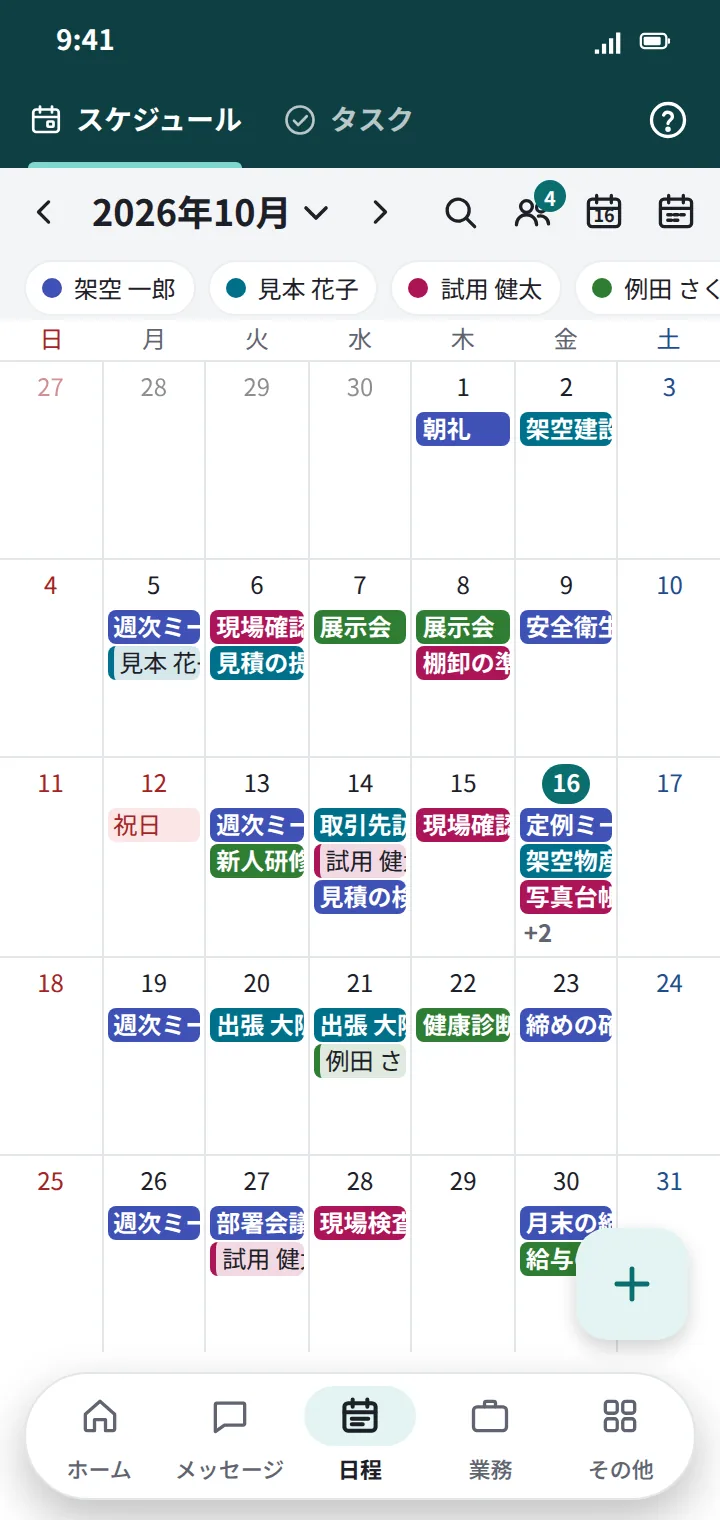
- महिना
पूरा स्क्रिनको मासिक कोठा
तालिका बनाउने व्यक्तिको रङको पट्टीमा देखिन्छ, र नअटेका दिनमा 「+2」 देखाइन्छ।
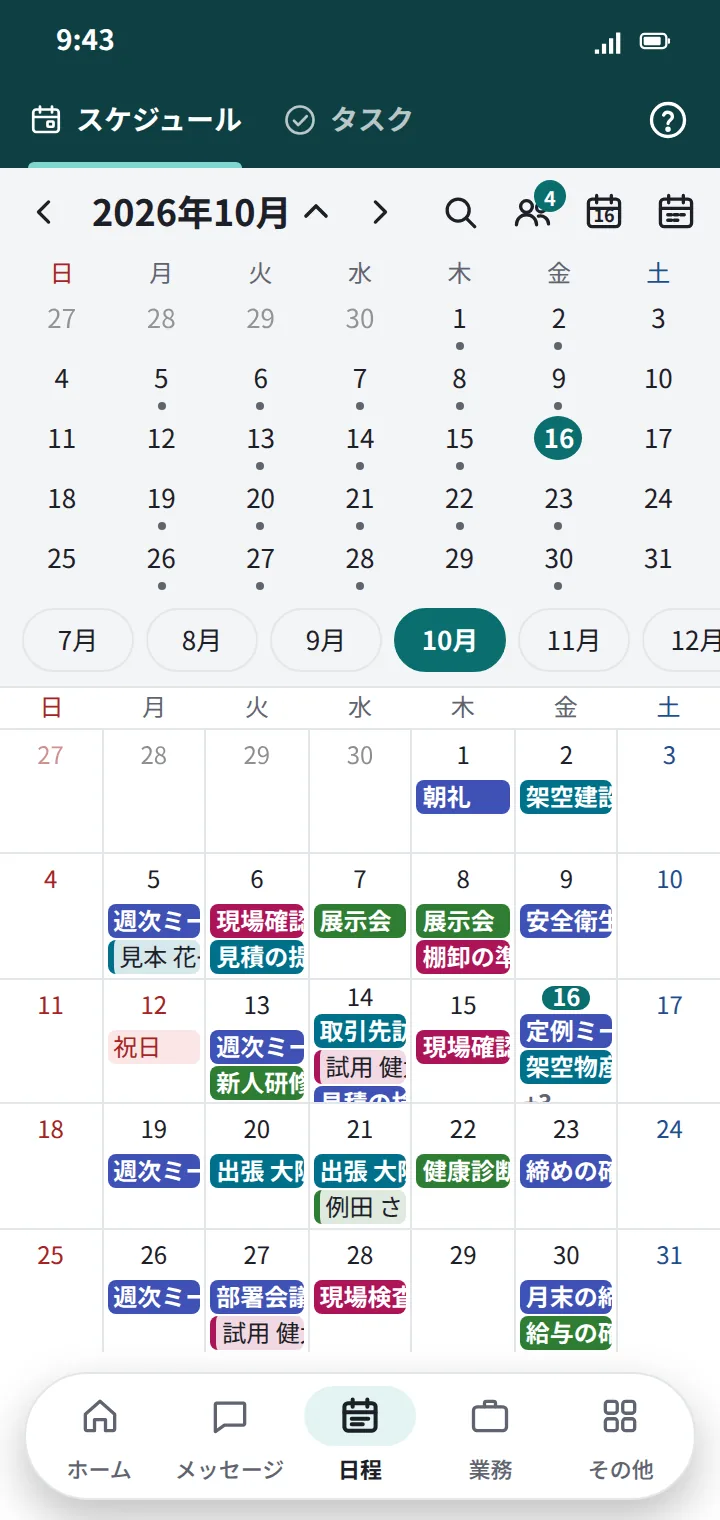
- महिना छान्ने
वर्ष-महिना थिचेर तुरुन्तै सर्ने
सानो मासिक क्यालेन्डर खुल्छ, र केही महिनापछिसम्म तुरुन्तै जान सकिन्छ।
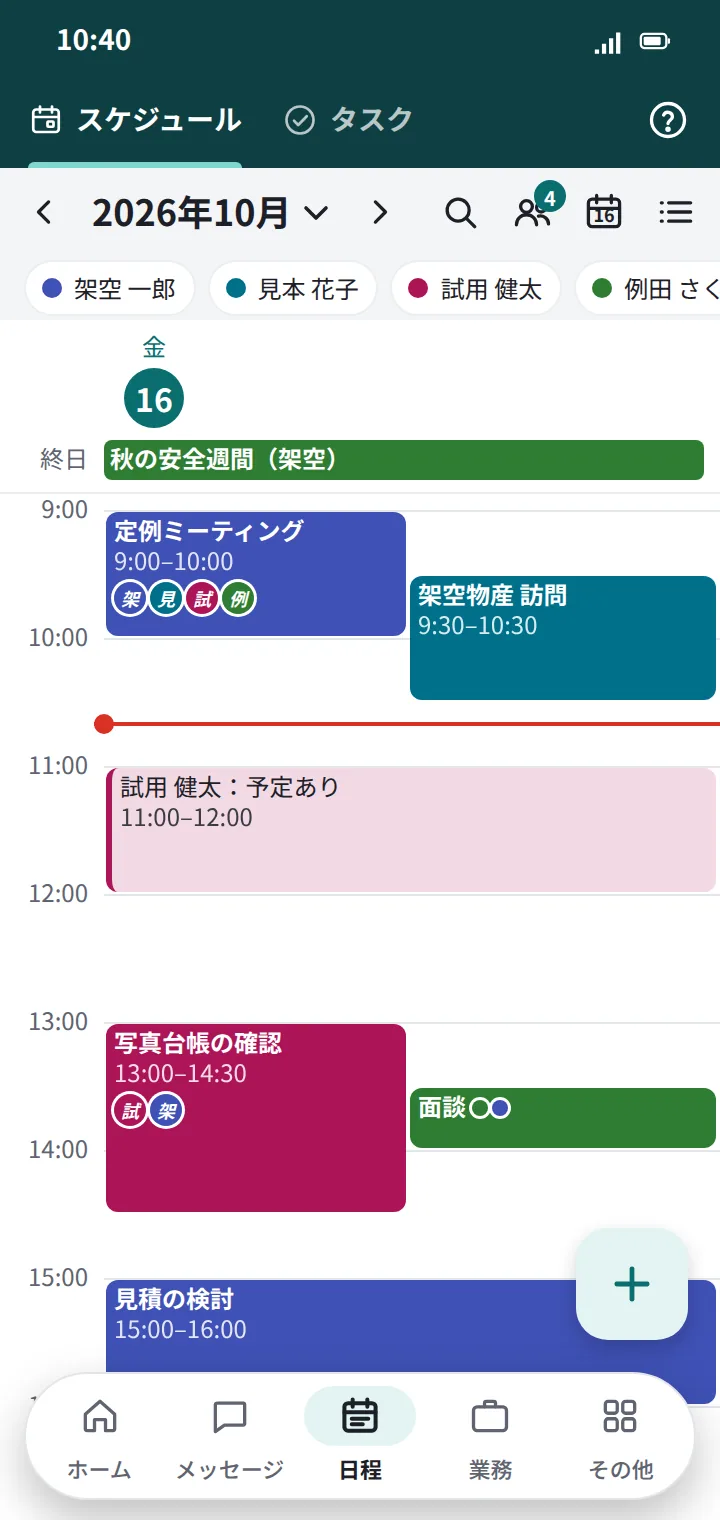
- दिन
समय पट्टीमा खप्टिएका कार्यक्रम पनि एकै नजरमा
एकै समयका तालिका छेउछेउमा देखिन्छन्। खाली समय लामो थिचेर तालिका बनाउन सकिन्छ।
- देखाइने व्यक्ति
सहकर्मीका कार्यक्रम खप्ट्याएर देखाउने
छानिएका सहकर्मीको तालिका व्यक्ति अनुसारको रङमा सँगै देखाइन्छ।
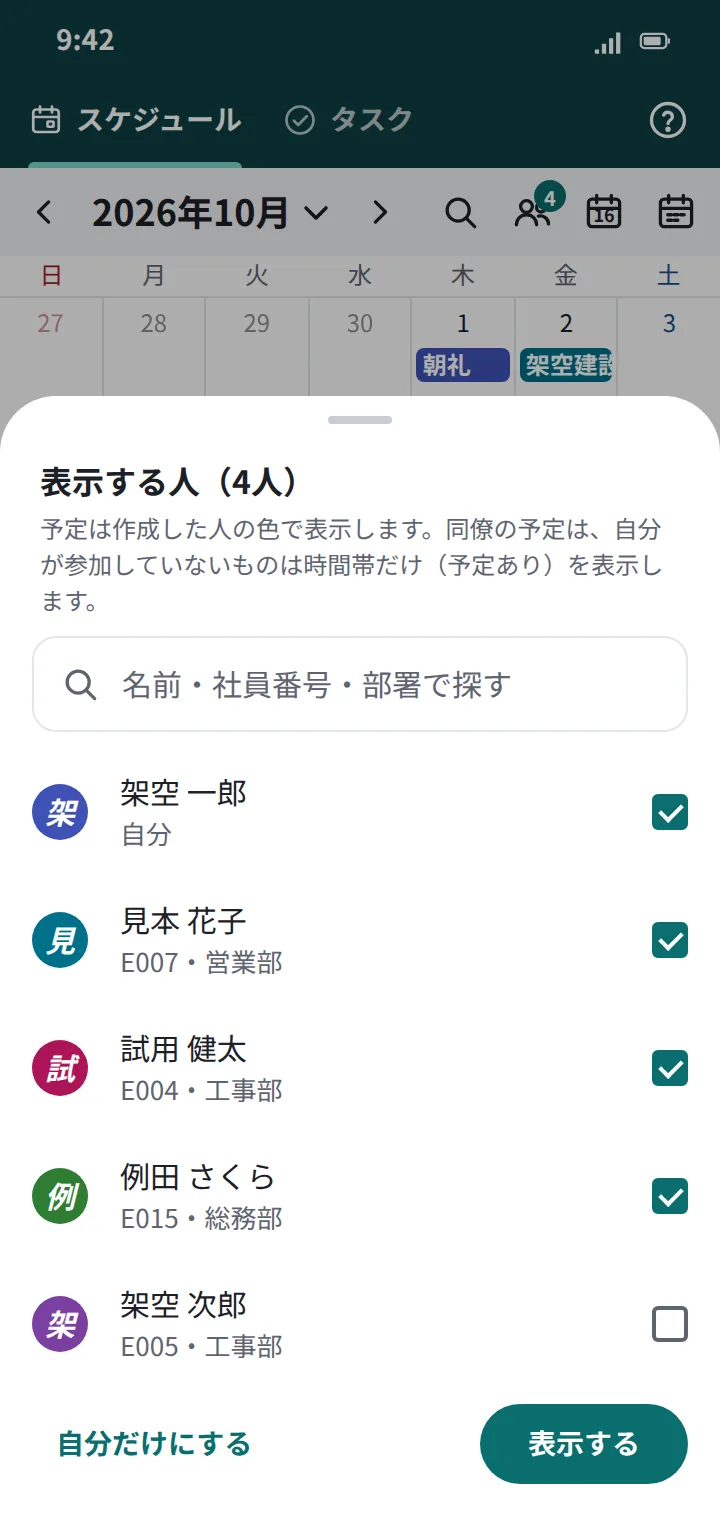
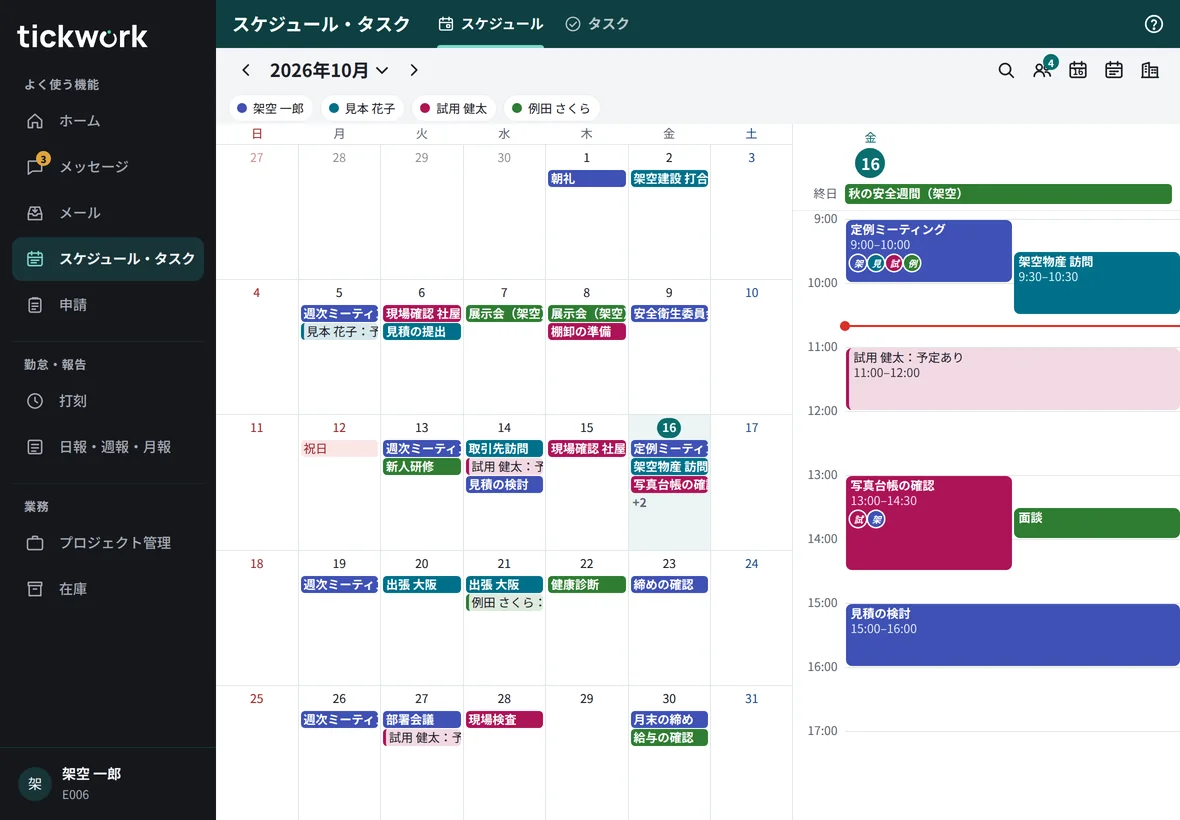
※ स्क्रिनहरू नमुना मात्र हुन् (देखाइएका डेटा काल्पनिक हुन्)।
कम्पनीको इमेल पनि
कम्पनीको डोमेनको इमेल ठेगाना एप र वेब संस्करणमा प्रयोग गर्न सकिन्छ। हस्ताक्षर कम्पनीको नमुनाबाट स्वतः प्रविष्ट हुन्छ।
प्राप्तकर्ताका सुझाव र पठाएको रद्द गर्ने
पठाएको 10 सेकेन्डसम्म ‘रद्द’ बाट मस्यौदामा फर्काउन सकिन्छ। पठाउने मिति-समय पनि तोक्न सकिन्छ।
हस्ताक्षर कम्पनीको ढाँचाबाट
नाम, कम्पनीको मोबाइल नम्बर र कार्यस्थलको ठेगाना स्वतः प्रविष्ट हुन्छ, र स्वरूप एकरूप हुन्छ।
पछि, र जवाफ नआएमा जानकारी
‘पछि’ बाट भोलि बिहान आदिमा इनबक्समा फर्काउन सकिन्छ। म्यादसम्म जवाफ नआएमा सूचना दिइन्छ।
स्वाइप र एकमुष्ट सञ्चालन
दायाँ सारेर पढिएको/नपढिएको, बायाँ सारेर सङ्ग्रह। लामो थिचेर एकैपटक सार्ने वा मेटाउने।
साझा इनबक्स प्रभारी र अवस्था अनुसार
info@ जस्ता ठेगानामा प्रत्येक इमेलको प्रभारी र स्थिति तोकी दोहोरो जवाफ रोकिन्छ।
संलग्न फाइललाई प्राप्त कागजातका रूपमा सुरक्षित गर्ने
प्राप्त बिल आदि 「受領書類として保存(電帳法)」 (प्राप्त कागजातका रूपमा सुरक्षित) बाट दर्ता गर्न सकिन्छ (व्यावसायिक कागजात सुविधा प्रयोग गर्ने कम्पनीमा, अनुमति भएका व्यक्तिले)।
※ सम्झौता गरिएको इमेल सर्भरको मेलबक्स जोडेर प्रयोग गरिन्छ। निःशुल्क इमेल वा मोबाइल फोन कम्पनीका इमेल समर्थित छैनन्। विस्तृत जानकारीका लागि कम्पनीको डोमेनको इमेल हेर्नुहोस्।
विपद्पछि
प्रशासन प्यानलको गृहपृष्ठ वा एपको 「業務」 बाट पठाउन सकिन्छ।
-
पठाउने
‘सबै’, ‘अहिले काममा रहेका’, ‘कार्यस्थल’ बाट छानी, कर्मचारीले सूचना बन्द गरेको भए पनि पुग्ने उच्च प्राथमिकताको सूचनाका रूपमा पठाइन्छ।
- पठाउन सक्ने मानव संसाधन, व्यवस्थापन र प्रणालीका प्रशासक र कार्यस्थल प्रमुख (आफ्नो जिम्मेवारीको कार्यस्थल मात्र) हुन्
-
जवाफ दिने
‘सुरक्षित’, ‘घाइते भएँ’, ‘सहयोग चाहिन्छ’ एक पटक थिचे पुग्छ। स्थान र छोटो सन्देश पनि थप्न सकिन्छ।
- ‘घाइते भएँ’ र ‘सहयोग चाहिन्छ’ तुरुन्तै प्रशासक र कार्यस्थल प्रमुखलाई सूचित
-
जाँच गर्ने
जवाफ नदिएका व्यक्ति स्वतः अद्यावधिक भई देखिन्छन्, र उनीहरूलाई मात्र पुनः सूचना पठाउन सकिन्छ।
- जवाफ नदिएका व्यक्तिको फोन नम्बर र आपतकालीन सम्पर्क देखाइन्छ, र थिचेर फोन गर्न सकिन्छ (प्रशासक र कार्यस्थल प्रमुख मात्र)
- स्थिति सामान्य भएपछि ‘सुरक्षा पुष्टि समाप्त गर्ने’
साझेदार कम्पनी र बाह्य ठेकेदारसँग प्रत्येक साझेदार कम्पनीको च्याट र भ्वाइस कलबाट सञ्चार गर्न सकिन्छ (परियोजना व्यवस्थापन)।
सुरुमा निःसंकोच
प्रयोगकर्ताको सङ्ख्या र चाहनुभएका सुविधाबारे सोधेर प्रयोग सुरु गर्ने तरिकाबारे मार्गदर्शन गर्छौं।
- 30 दिन निःशुल्क
- कार्ड दर्ता आवश्यक छैन
पहिले सामग्री हेरेर विचार गर्न चाहनुहुन्छ भने सामग्री अनुरोध (PDF इमेलमार्फत पठाइन्छ) मा जानुहोस्।