Trang này là bản dịch của trang tiếng Nhật. Việc liên hệ và hỗ trợ chỉ được thực hiện bằng tiếng Nhật. Bảng quản trị chỉ có tiếng Nhật; hỗ trợ 日本語, English, Tiếng Việt, 中文(简体), 中文(繁體), 한국어 và नेपाली.

Tickwork Dự án

Nắm tiến độ công việc chỉ trong nháy mắt

Chia sẻ bảng tiến độ, tài liệu, vấn đề với cả công ty hợp tác. Dùng được cho mọi ngành.

Kèm chat nội bộ (có cả gọi thoại, thông báo, lịch)3 bước đầu tiên và bảng giá
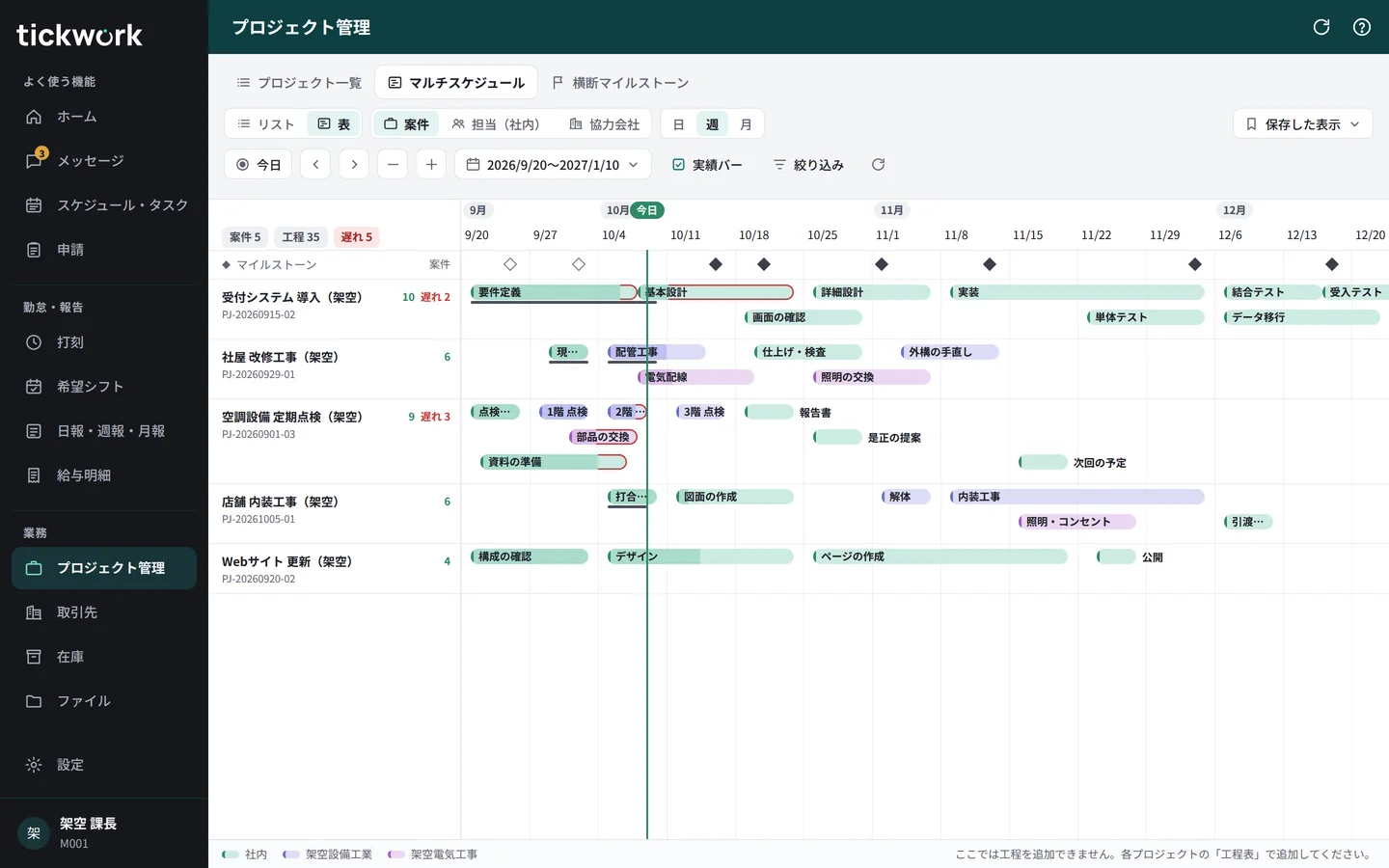
Lịch tổng hợp (dạng bảng) trên ứng dụng nhân viên. Công việc của 5 dự án (triển khai hệ thống, công trình cải tạo, kiểm tra định kỳ thiết bị, công trình nội thất, cập nhật trang web) được sắp xếp trên một trục thời gian, hiển thị các mốc, đường ngày hôm nay và số công việc đang chậm

* Hình ảnh màn hình chỉ mang tính minh họa (dữ liệu hiển thị là dữ liệu giả định).

3 bước đầu tiên

Sau khi đăng ký, Quý công ty có thể bắt đầu sử dụng với 3 bước này mà không cần thiết lập gì khác.

  1. Tạo dự ánCó thể bắt đầu chỉ với tên.
  2. Thêm 1 tài liệu hoặc ảnhThêm ảnh hoặc PDF bản vẽ, tài liệu.
  3. Tạo vấn đề và chỉ định người phụ tráchAi sửa và sửa trước khi nào được chia sẻ với những người liên quan.

Phí Tickwork Dự án

  • Tối đa 10 người6.000 yên/thángĐã bao gồm thuế: 6.600 yên
  • 11–30 người12.000 yên/thángĐã bao gồm thuế: 13.200 yên
  • 31–50 người18.000 yên/thángĐã bao gồm thuế: 19.800 yên

Giá hiển thị chưa bao gồm thuế. Thanh toán theo năm bằng 11 tháng phí hằng tháng. Nếu dùng từ 2 nghiệp vụ trở lên, Tickwork Trọn gói sẽ tiết kiệm hơn.

Từ lập kế hoạch đến theo dõi tiến độ trong một quy trình liền mạch

  1. 1STARTChia sẻ bằng bảng tiến độĐưa công việc, người phụ trách và thời hạn vào bảng tiến độ. Cả nội bộ và công ty hợp tác đều xem cùng một lịch.
  2. 2Trao đổi với công ty hợp tácLiên lạc và trao đổi tài liệu qua chat với các công ty hợp tác được mời.
  3. 3Chụp ảnh ngay tại chỗẢnh chụp bằng điện thoại được tự động tập hợp vào mục “Ảnh” của dự án.
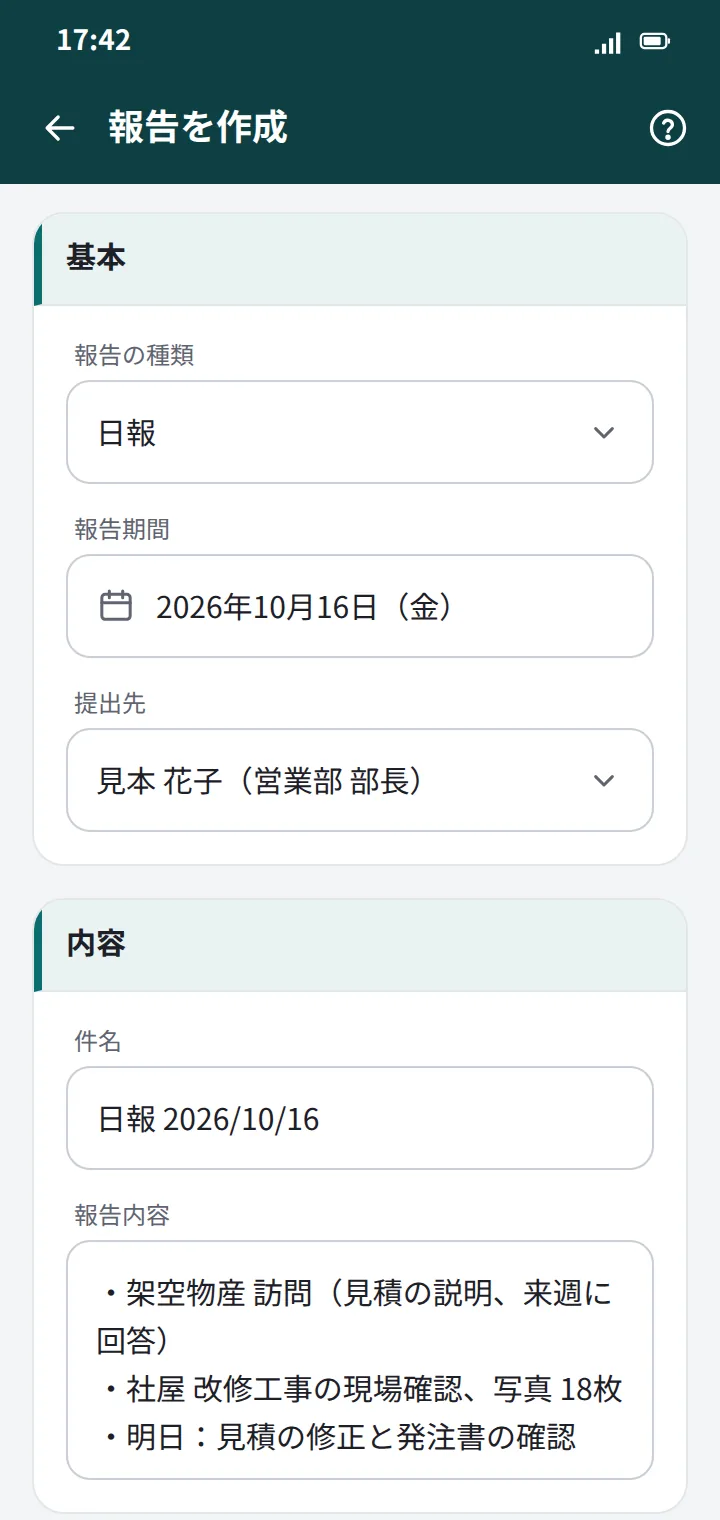
  4. 4Báo cáo bằng báo cáo ngàyBáo cáo công việc và ảnh trong ngày từ điện thoại.
  5. 5Nắm tiến độ trong nháy mắtTừ báo cáo và bảng tiến độ, có thể biết ngay công việc nào đang chậm.
GOALTrao đổi và báo cáo được tập trung về một nơi, luôn nắm được tiến độ

Tiến độ, ảnh, nhận xét và thu chi trong 1 dự án

Khi cuộn, màn hình lần lượt chuyển đổi.

  1. Bảng tiến độ

    Công việc, người phụ trách, thời hạn trên bảng tiến độ

    Xác định người phụ trách nội bộ, công ty hợp tác và ngày dự kiến cho từng công việc.

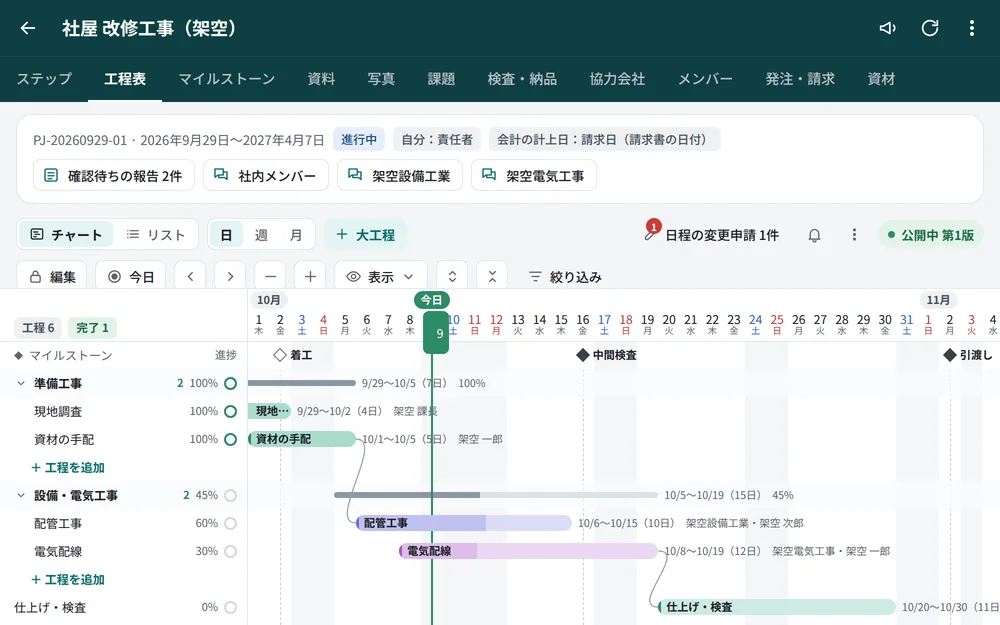
    Bảng tiến độ trên ứng dụng nhân viên. Các công việc được sắp xếp dưới các nhóm công việc, với thanh ngang có màu riêng cho nội bộ và từng công ty hợp tác, các mốc và đường ngày hôm nay
  2. Lịch tổng hợp

    Xem tổng hợp các dự án đang tiến hành

    Xếp nhiều dự án trên một trục thời gian và hiển thị số công việc chậm.

    Bảng lịch đa dự án. Công việc của 5 dự án được sắp xếp trên một trục thời gian, cùng các mốc và đường ngày hôm nay
  3. Ảnh, bảng đen điện tử

    Ảnh được tự động thu thập

    Ảnh gửi qua báo cáo hoặc chat được sắp xếp vào mục “Ảnh” của dự án.

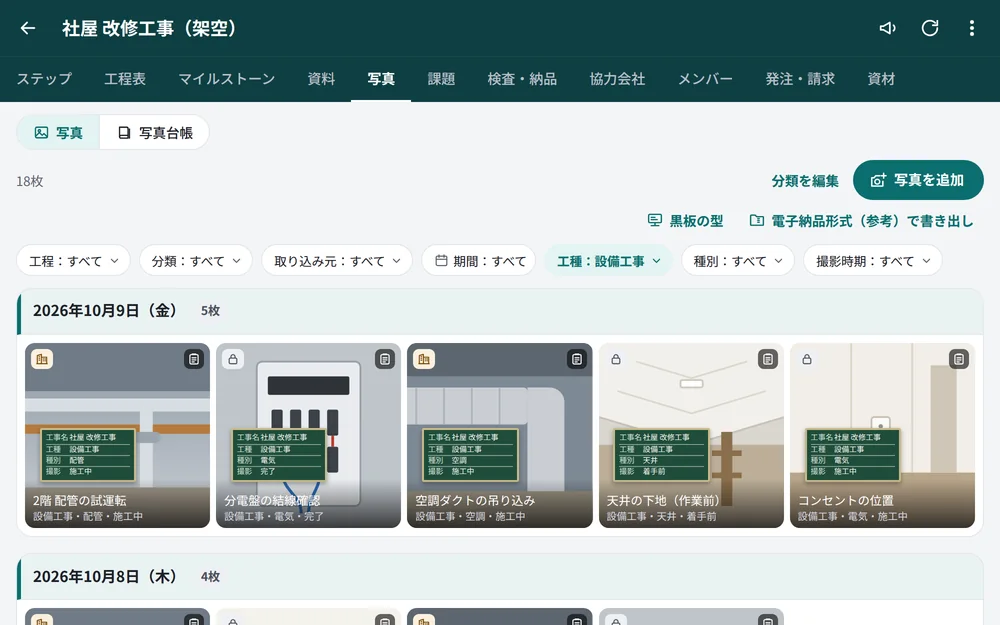
    Màn hình ảnh trên ứng dụng nhân viên. Ảnh được sắp xếp theo ngày chụp; ảnh kèm bảng đen có hiển thị bảng đen điện tử
  4. Chờ gửi

    Sóng yếu vẫn gửi được hàng loạt

    Khi kết nối được khôi phục, ảnh chờ gửi được gửi tự động.

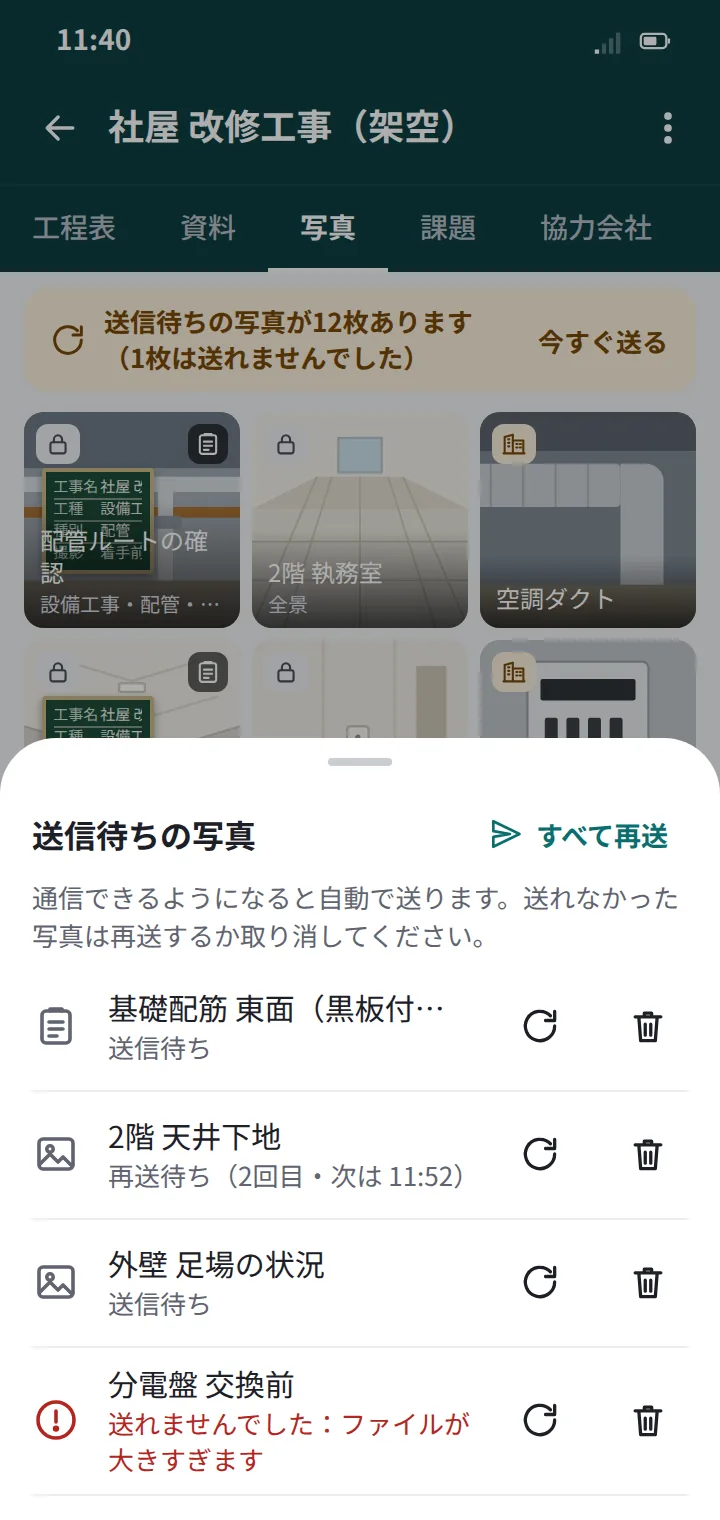
    Ảnh dự án trên điện thoại, gồm dải thông báo có 12 ảnh chờ gửi và danh sách chờ gửi, chờ gửi lại, không gửi được
  5. Điểm chỉ ra trên bản vẽ → Vấn đề

    Đặt ghim lên bản vẽ là tạo thành vấn đề

    Khi thêm bình luận và ảnh, vấn đề được tạo tự động.

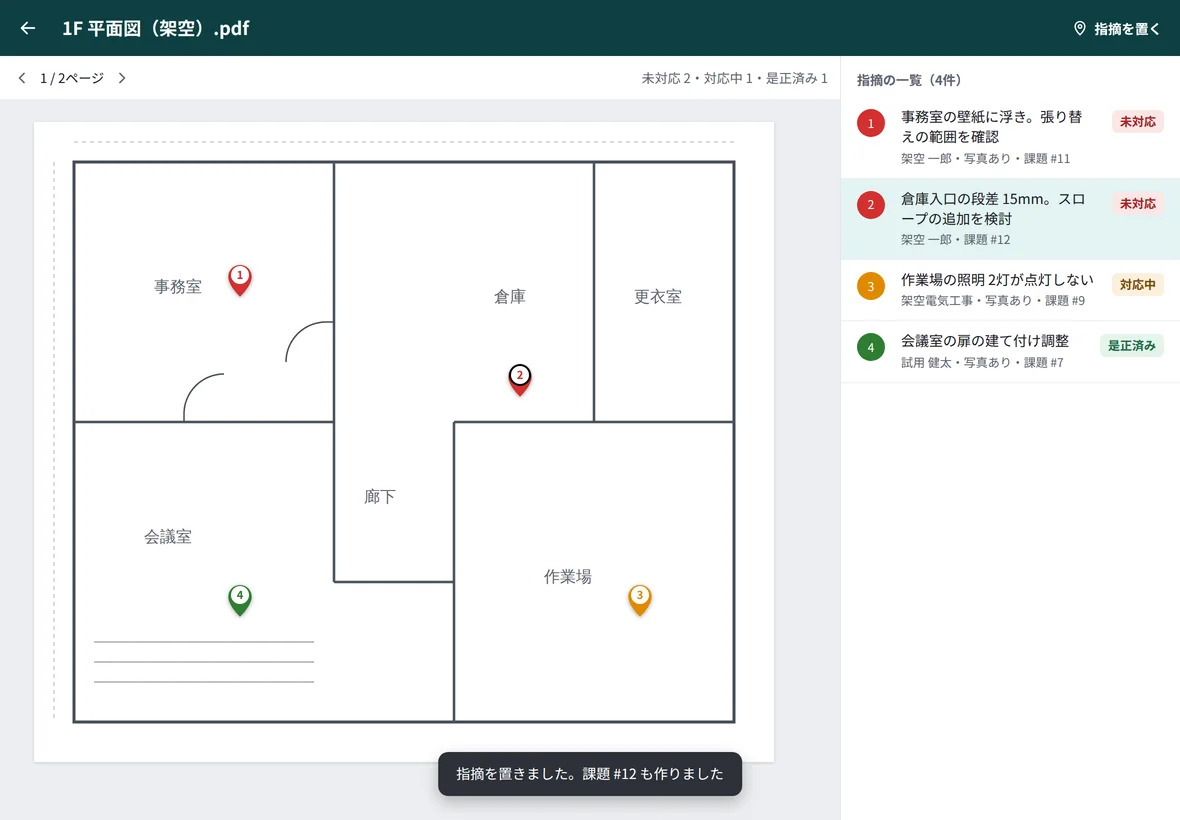
    Chỉ ra vấn đề trên bản vẽ bằng máy tính bảng. Ghim có số trên bản vẽ, danh sách các điểm chỉ ra ở bên phải và thông báo “Đã thêm điểm chỉ ra. Cũng đã tạo vấn đề #12”
  6. Công ty hợp tác

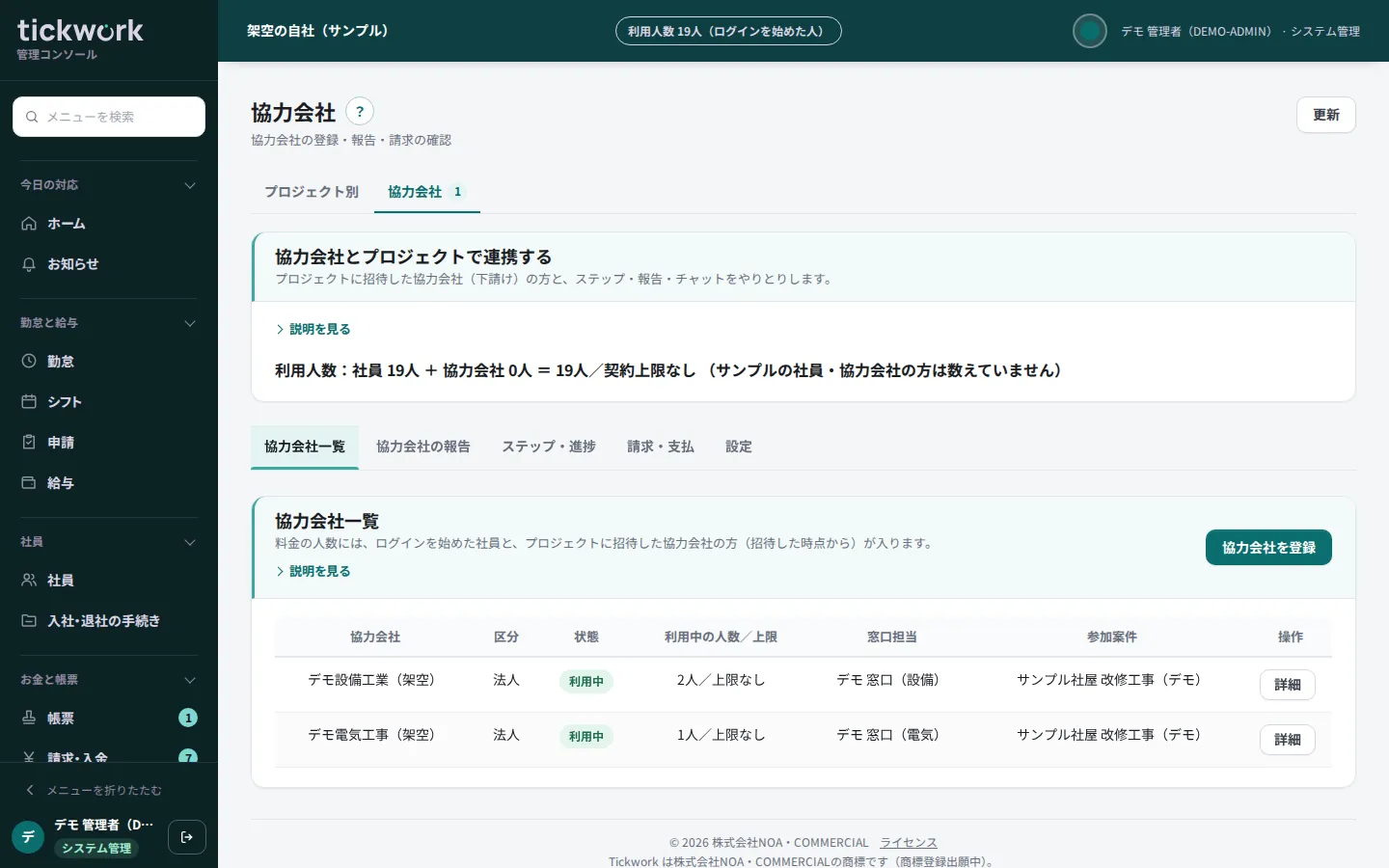
    Mời công ty hợp tác cùng làm việc

    Chỉ dùng được dự án mình tham gia. Công ty hợp tác khác không nhìn thấy.

    Công ty hợp tác trên bảng quản trị, gồm phân loại, trạng thái, số người đang sử dụng, người liên hệ chính và dự án tham gia của từng công ty hợp tác
  7. Thu chi

    Doanh thu, giá vốn theo từng dự án

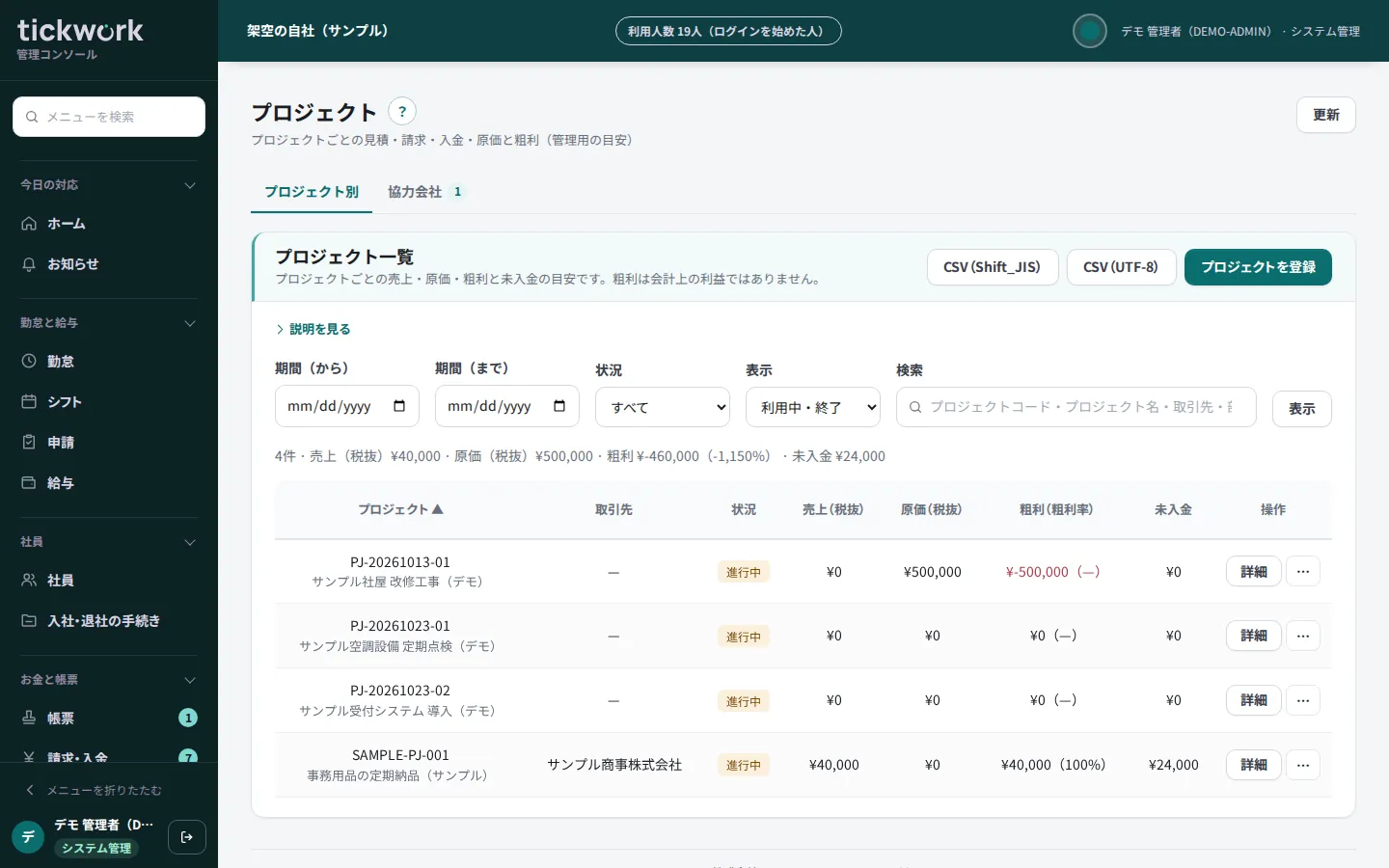
    Tổng hợp chứng từ và thanh toán chi phí, liệt kê lợi nhuận gộp và khoản chưa thu tham khảo.

    Danh sách dự án trên bảng quản trị, gồm doanh thu, giá vốn, lợi nhuận gộp và khoản chưa thu của từng dự án

* Màn hình minh họa (dữ liệu giả định).

Điểm chỉ ra trên bản vẽ trở thành vấn đề ngay

Trạng thái được phản ánh trên cả bản vẽ và danh sách vấn đề. Hãy thử nhấn vào ghim.

Mặt bằng tầng 1 (giả định)

Điểm chỉ ra còn lại: 3
  • #12Bậc chênh 15mm ở lối vào khoChưa xử lý
  • #9Đèn chiếu sáng xưởng, 2 đènĐang xử lý
  • #7Lắp đặt cửa phòng họp không khítChưa xử lý

* Hình ảnh màn hình (bản vẽ và điểm chỉ ra là giả định). Khi bấm ghim, trạng thái thay đổi theo thứ tự Chưa xử lý → Đang xử lý → Đã khắc phục.

Công việc và bảng tiến độ

Công việc, người phụ trách, thời hạn được chia sẻ trên bảng tiến độ

Nhìn thấy ngay công việc bị chậm. Ngày quan trọng được quản lý bằng mốc.

  • Bảng tiến độ (biểu đồ Gantt)

    Nhấn “Chỉnh sửa” để kéo thanh và đổi ngày, nhấn “Lưu” để áp dụng tất cả.

  • Người phụ trách và tiến độ

    Phân công người phụ trách từng công việc và ghi tiến độ từ 0 đến 100%.

  • Cùng bảng tiến độ với công ty hợp tác

    Hiển thị cho công ty hợp tác bằng “Công khai”. Công việc của công ty khác chỉ hiện là “Công ty khác”.

  • Báo cáo, xác nhận, trả lại

    Công ty hợp tác báo cáo kèm ảnh, Quý công ty xác nhận hoặc trả lại.

Mẫu, lịch đa dự án

Bắt đầu bằng mẫu, xem tổng hợp trên một bảng tiến độ

Khi chọn mẫu, công việc, thư mục tài liệu và phân loại ảnh được tạo sẵn.

  • Xây dựng và nội thất / Thiết bị và bảo trì / CNTT và phát triển hệ thống / Trống
  • Lưu dự án của công ty thành mẫu của công ty
  • “Lịch tổng hợp” hiển thị các dự án đang triển khai trong một bảng
  • Xem tập trung các mốc trong “Mốc tổng hợp”
Bảng tiến độ của 1 dự án trên ứng dụng nhân viên. Các công việc được sắp xếp dưới các nhóm công việc, hiển thị thanh ngang có màu riêng cho nội bộ và từng công ty hợp tác cùng tiến độ, quan hệ trước sau giữa các công việc, các mốc và đường ngày hôm nay

* Hình ảnh màn hình chỉ mang tính minh họa.

Tài liệu và ảnh

Tài liệu chia sẻ theo thư mục, ảnh cũng tự động được tập hợp

Ảnh đã chọn có thể xuất thành PDF sổ ảnh (2, 3 hoặc 6 ảnh mỗi trang).

  • Chọn phạm vi công khai cho công ty hợp tác theo từng thư mục
  • Tải lên cùng tên sẽ tạo phiên bản mới. Phiên bản trước vẫn được giữ
  • Xem PDF, ảnh, Word, Excel, PowerPoint ngay trong ứng dụng
  • Chỉnh sửa bảng tính trực tuyến đã bao gồm trong Tickwork Trọn gói từ 11 người (Gói đơn nghiệp vụ và Tickwork Trọn gói đến 10 người: tùy chọn 3.000 yên/tháng)
Màn hình ảnh trên ứng dụng nhân viên. Ảnh được sắp xếp theo ngày chụp; ảnh chụp kèm bảng đen có hiển thị bảng đen điện tử. Ngoài công việc, phân loại, nguồn nhập, khoảng thời gian, còn có thể lọc theo loại công tác, chủng loại, thời điểm chụp trên bảng đen

* Hình ảnh màn hình chỉ mang tính minh họa. Ảnh có bảng đen được chụp bằng bảng đen điện tử trong tính năng cho ngành xây dựng.

Gửi ảnh và sổ ảnh

Sóng yếu, ảnh đã chụp vẫn được gửi

  • Gửi ảnh hàng loạt

    Lưu vào hàng chờ rồi gửi. Cùng một ảnh không bị đăng ký hai lần.

  • Sổ ảnh có trang bìa

    Sắp xếp theo ngày chụp, công đoạn, phân loại và xuất PDF kèm trang bìa.

  • Từ điểm chỉ ra trên bản vẽ đến vấn đề

    Trạng thái được phản ánh trên cả bản vẽ và vấn đề.

Ảnh dự án trên điện thoại, gồm dải thông báo “Có 12 ảnh đang chờ gửi” và danh sách ảnh chờ gửi (chờ gửi, chờ gửi lại, không gửi được; nút gửi lại và hủy)
Ảnh chờ gửiẢnh chưa gửi được sẽ được gửi lại từng tấm
Chỉ ra vấn đề trên bản vẽ bằng máy tính bảng. Ghim có số trên bản vẽ, danh sách các điểm chỉ ra ở bên phải (trạng thái, số vấn đề), và thông báo “Đã thêm điểm chỉ ra. Cũng đã tạo vấn đề #12”
Nhận xét trên bản vẽ → vấn đềHiển thị bản vẽ và danh sách song song

* Hình ảnh màn hình chỉ mang tính minh họa (dữ liệu hiển thị là dữ liệu giả định).

Trình xem bản vẽ

Ghi chú, đo đạc trên bản vẽ và bóc tách cả khối lượng

Nhấn vào PDF hoặc ảnh tài liệu để mở ngay. Không cần thiết lập hay phí thêm.

  • Ghi chú

    Ghi chú bằng bút, hình, dấu đám mây, chữ, kèm chọn phạm vi công khai.

  • Tỷ lệ và đo đạc

    Đo chiều dài, góc, diện tích. Diện tích hiển thị bằng m² và tsubo.

  • Xuất khối lượng ra CSV

    Nhấn để đếm theo từng ký hiệu; xuất số lượng, chiều dài, diện tích ra CSV.

  • So sánh phiên bản

    So sánh phiên bản mới và cũ bằng cách đặt cạnh nhau hoặc chồng lên nhau với màu phân biệt.

  • Mở được kể cả khi không có sóng

    Lưu để dùng ngoại tuyến; ghi chú được gửi sau khi kết nối khôi phục.

  • Điện thoại, máy tính bảng, máy tính

    Cả PDF khổ lớn như A0 cũng hiển thị nhẹ nhàng, phù hợp thiết bị.

Tìm kiếm bản vẽ, số bản vẽ

Tìm theo chữ trong bản vẽ, mở từ số bản vẽ

Khi đăng ký bản vẽ PDF, hệ thống đọc chữ và nét vẽ trong bản vẽ.

  • Tìm kiếm chữ trong bản vẽ

    Mở trang tương ứng trong mọi bản vẽ theo tên phòng, mã sản phẩm, v.v.

  • Mở theo số bản vẽ

    Sau khi con người kiểm tra và xác nhận đề xuất từ khung tên, có thể mở bản vẽ theo số.

  • Xác nhận phiên bản mới

    Liệt kê ai đã nhấn “Đã xác nhận” và vào lúc nào.

  • In đúng tỷ lệ

    Tạo PDF theo khổ giấy A4–A0.

Bóc tách khối lượng, phân bổ tồn kho

Từ khối lượng bóc tách trên bản vẽ đến báo giá, ngân sách, đặt hàng

Khi gắn khối lượng đo được với “mẫu bóc tách”, hệ thống tổng hợp đến số tiền.

  • Soạn nháp chỉ với một nhấp chuột

    Soạn nháp báo giá, ngân sách thực hiện, đơn đặt hàng.

  • Phân bổ tồn kho và xuất kho

    Giá trị xuất kho được tính vào chi phí vật tư của dự án.

  • Chuyển sang phiên bản mới

    Khối lượng bóc tách được kế thừa sẽ ở trạng thái “Cần kiểm tra” và không được dùng cho đến khi kiểm tra.

Chat

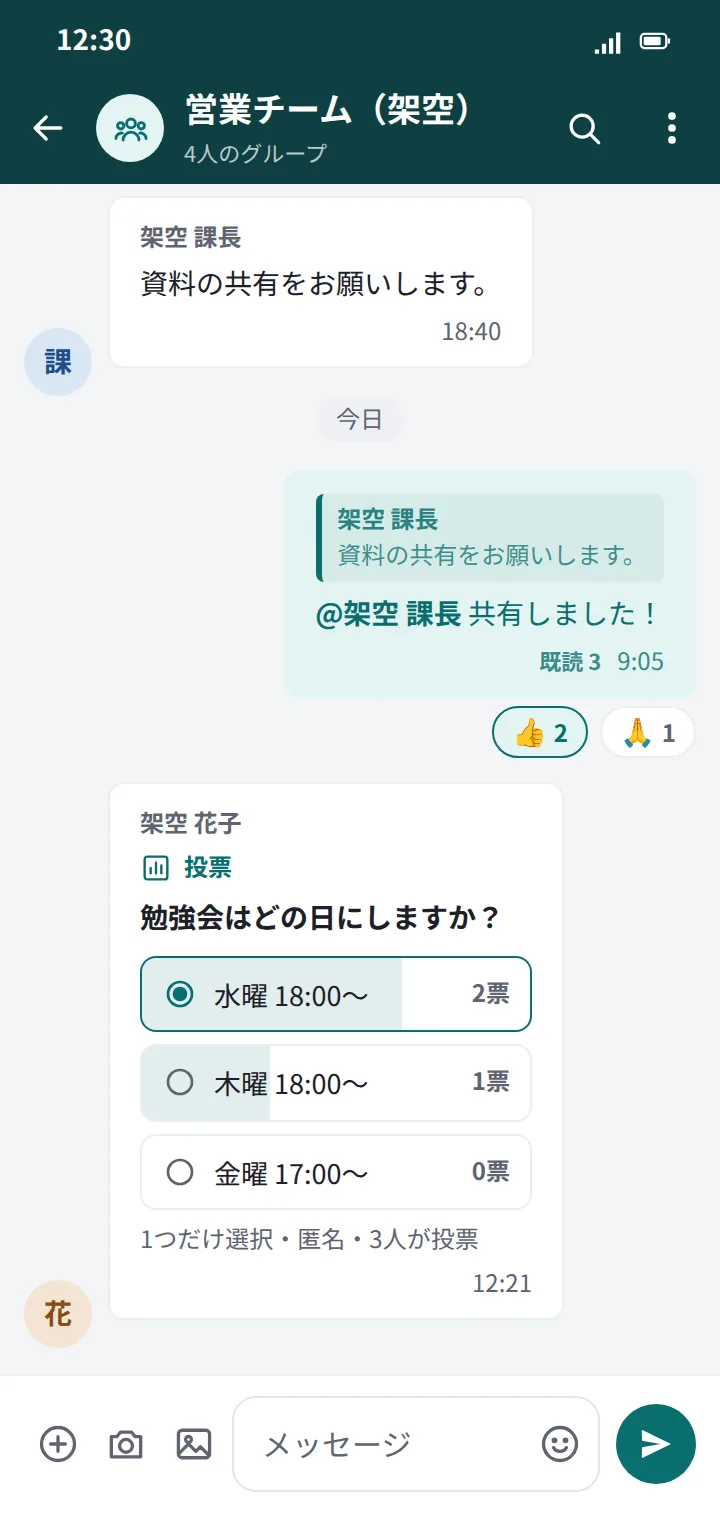
Chat được tách riêng cho nội bộ và từng công ty hợp tác

Nhóm được tạo tự động. Các công ty hợp tác không nhìn thấy nhau.

  • Chat cá nhân và gọi thoại với người phụ trách của công ty (cho phép theo từng công ty hợp tác)
  • Thông báo cả đến điện thoại của thành viên công ty hợp tác
  • Công ty hợp tác không nhìn thấy chức năng nội bộ như chấm công, danh sách nhân viên
  • Trao đổi với khách hàng bằng chức năng chỉ mời vào chat

* Đây là sơ đồ minh họa. Các tên gọi là giả định.

Vấn đề, kiểm tra, bàn giao

Vấn đề, kiểm tra, sản phẩm bàn giao cũng trong cùng một dự án

  • Vấn đề

    Quản lý với người phụ trách, thời hạn, mức ưu tiên. Công ty hợp tác cũng báo cáo được việc xử lý.

  • Danh mục kiểm tra

    Ghi OK/NG bằng điện thoại; mục NG có thể chuyển ngay thành vấn đề.

  • Nghiệm thu sản phẩm bàn giao

    Lưu lại phiên bản nào, khi nào, ai đã nghiệm thu.

  • Biên bản họp

    Xuất nội dung đã quyết định thành PDF và chuyển việc cần xử lý thành vấn đề chỉ với một chạm.

Báo giá, nhận đơn và thu chi

Thấy rõ lợi nhuận gộp theo từng dự án

Gắn báo giá, hóa đơn, thanh toán chi phí với dự án để so sánh ngân sách và thực tế.

  • Từ báo giá đến nhận đơn

    Khi chọn “Chuyển thành đơn nhận” cho báo giá đã phê duyệt trong chứng từ, trạng thái chuyển sang “Đã nhận đơn”.

  • Doanh thu, giá vốn, lợi nhuận gộp

    Khoản đã thu và chưa thu cũng xem được theo từng dự án (chi tiết).

  • Ngân sách thực hiện

    Lập ngân sách theo khoản mục, thông báo mỗi sáng khi có nguy cơ vượt.

  • Vật tư, linh kiện đã sử dụng

    Tổng hợp số lượng và số tiền từ xuất kho trong quản lý tồn kho.

Đặt hàng, khối lượng hoàn thành, hóa đơn, thanh toán

Từ đặt hàng cho công ty hợp tác đến ghi nhận thanh toán trong một chuỗi liền mạch

  1. Bên đặt hàngĐặt hàngGửi đơn đặt hàng đã phê duyệt
  2. Công ty hợp tácNhận thầuNhận thầu / Trả lại
  3. Công ty hợp tácKhối lượng hoàn thànhGhi % và số tiền vào báo cáo hoàn thành
  4. Bên đặt hàngXác nhậnXác nhận báo cáo và chốt khối lượng hoàn thành
  5. Công ty hợp tácHóa đơnLập hóa đơn (PDF)
  6. Bên đặt hàngPhê duyệt hóa đơnPhê duyệt / Trả lại
  7. Bên đặt hàngLịch thanh toánDanh sách hạn thanh toán
  8. Bên đặt hàngĐã thanh toánGhi lại ngày thanh toán
  9. Bên đặt hàngCSV kế toánChi phí thuê ngoài / Phải trả người bán
  • Kiểm tra các mục trên đơn đặt hàng

    Kiểm tra các mục cần thiết và hạn thanh toán có trong vòng 60 ngày kể từ ngày nhận hàng hay không.

  • Công ty hợp tác lập hóa đơn

    Tạo PDF có phần phân tích theo thuế suất từ khối lượng hoàn thành đã xác nhận.

  • Yêu cầu báo giá và thương lượng giá

    So sánh nhiều báo giá rồi đặt hàng. Quá trình thương lượng giá cũng được lưu lại.

  • Giới hạn người xử lý số tiền

    Phía công ty hợp tác, chỉ người liên hệ chính mới xem được số tiền.

Công việc có thời hạn và người phụ trách, ngành nào cũng dùng được

Ví dụ chi tiết, vui lòng xem Hình dung triển khai, tình huống sử dụng.

  • Xây dựng, cải tạo

    Tạo ngay bảng tiến độ từ khởi công đến bàn giao bằng mẫu (chức năng cho ngành xây dựng).

  • CNTT, phát triển hệ thống

    Quản lý vấn đề, kiểm thử chấp nhận và nghiệm thu sản phẩm bàn giao với công ty phát triển bên ngoài.

  • Phái cử nhân sự, nhận thầu nghiệp vụ

    Tổng hợp công việc và tài liệu theo từng nơi tiếp nhận phái cử. Ca làm được quản lý tại chấm công.

  • Thiết kế, sáng tạo nội dung

    Chia sẻ tư liệu với nhà thiết kế thuê ngoài và ghi nhận nghiệm thu theo từng phiên bản.

  • Bảo trì và bảo dưỡng

    Chuẩn bị danh mục kiểm tra và sổ ảnh trước, sau khi làm việc.

  • Các ngành khác

    Tư vấn, văn phòng chuyên môn, sự kiện, v.v. có thể bắt đầu từ mẫu “Trống”.

Gói chức năng, chức năng cho ngành xây dựng, số người dùng công ty hợp tác, lưu ýVui lòng mở ra xem khi cần.

Chức năng theo ngành, không mất thêm phí

Tại “Thiết lập” → “Dự án” → “Gói chức năng theo ngành”, chỉ chọn những gì cần dùng.

  • Xây dựng, cải tạo, thi công thiết bị

    Quyết định của chủ đầu tư, báo cáo khắc phục, cảnh báo nắng nóng và mưa, danh sách công nhân, v.v. (chi tiết).

  • CNTT, phát triển hệ thống

    Trang nghiệm thu và biên bản nghiệm thu cho khách hàng; khoảng giờ thanh toán và báo cáo giờ làm việc cho SES, hợp đồng chuẩn ủy thác (準委任).

  • Thiết kế, sáng tạo nội dung

    Quản lý hiệu đính theo số lần; khách hàng có thể ghim nhận xét lên hình ảnh.

  • Sự kiện

    Ghi nhận cho mượn và trả thiết bị cho thuê bằng quét mã.

  • Bảo trì thiết bị

    Tự động tạo công việc kiểm tra định kỳ từ sổ thiết bị.

  • Sản xuất

    Đánh giá đạt/không đạt từ giá trị đo và tạo phiếu kết quả kiểm tra dạng PDF.

* Ban đầu tất cả đều ở trạng thái “Không dùng”. Công ty bắt đầu với thiết lập ban đầu cho ngành xây dựng sẽ có gói xây dựng ở trạng thái “Dùng”.

Chức năng cho ngành xây dựng đã bao gồm trong phí

Công ty xây dựng, cải tạo, thi công thiết bị có thể dùng mà không mất thêm phí.

Bảng đen điện tử (dành cho công trình tư nhân)

Chụp ảnh kèm bảng đen, sắp xếp theo loại công tác và thời điểm chụp

Bảng đen điện tử cho công trình tư nhân. Nội dung bảng đen cũng được đưa vào phần mô tả của sổ ảnh.

Công trình công (công trình yêu cầu chứng nhận J-COMSIA) không được hỗ trợ.

  • Mẫu bảng đen

    Chọn các mục hiển thị trên bảng đen như loại công việc, giá trị thiết kế, giá trị đo thực tế.

  • Kiểm tra thay đổi sau khi chụp

    Có thể xác nhận trong Tickwork rằng ảnh không bị thay đổi sau khi chụp.

  • Định dạng bàn giao điện tử (tham khảo)

    Xuất ZIP theo định dạng nộp hồ sơ điện tử. Dùng để tham khảo cho công trình tư nhân.

  • Ngay cả ở hiện trường không có sóng

    Có thể chụp ảnh ngay cả ở hiện trường không có sóng, và ảnh được gửi khi kết nối phục hồi.

* Chụp ảnh kèm bảng đen dùng được trên ứng dụng iPhone, iPad, Android (bản Web không chụp được). Ảnh được tự động thu nhỏ khi lưu (cạnh dài 2048px).

Gói xây dựng

Xác nhận với chủ đầu tư, khắc phục, phòng chống nắng nóng trong thẻ quản lý hiện trường

  • Nội dung chủ đầu tư đã quyết định

    Chủ đầu tư có thể xác nhận các quyết định như màu sắc, mã sản phẩm, hạng mục phát sinh.

  • Ảnh trước và sau khắc phục

    Đặt ảnh trước và sau khắc phục cạnh nhau để tạo PDF báo cáo khắc phục.

  • Cảnh báo nắng nóng, mưa

    Thông báo vào chiều tối hôm trước dựa trên dự báo của Cơ quan Khí tượng Nhật Bản và chỉ số nhiệt (WBGT).

  • Danh sách công nhân và thời hạn chứng chỉ

    Tạo danh sách bằng bảng tính và thông báo từ 30 ngày trước khi chứng chỉ hết hạn.

Vận hành tại hiện trường

Báo cáo ngày, đặt vật tư, khắc phục được vận hành không bỏ sót

  • Báo cáo ngày chưa nộp

    Liệt kê người và công ty chưa nộp báo cáo ngày.

  • Hạn đặt vật tư

    Thông báo người phụ trách cho đến khi nhấn “Đã đặt hàng”.

  • Báo cáo khắc phục từ công ty hợp tác

    Ảnh sau khắc phục có thể đưa thẳng vào báo cáo khắc phục.

Công ty hợp tác tham gia bằng liên kết mời

Công ty hợp tác và đơn vị thuê ngoài đăng nhập từ cùng ứng dụng với nhân viên.

  • Mời và người liên hệ chính

    Liên kết mời và mã QR có hiệu lực 7 ngày và chỉ dùng được 1 lần. Mỗi công ty hợp tác có một người liên hệ chính.

  • Số người được tính phí

    Thành viên công ty hợp tác được mời vào dự án cũng được tính vào số người tính phí, giống như nhân viên và những người dùng khác. Tính năng này không tính thêm phí.

    • Thành viên công ty hợp tác được tính từ thời điểm được mời (kể cả người chưa đăng nhập)
    • Người bên ngoài công ty như đối tác kinh doanh chỉ được mời vào chat thì không được tính
    • Người đã bị tạm dừng sử dụng hoặc đã bị xóa thì không được tính
    • Người được người liên hệ chính của công ty hợp tác yêu cầu nhưng chưa được phê duyệt thì không được tính
    • Chi tiết vui lòng xem Bảng giá
  • Hướng dẫn dành cho công ty hợp tác

    Chúng tôi gửi “Hướng dẫn nhanh cho công ty hợp tác” (A4, 1 trang, PDF) cho khách hàng đã ký hợp đồng.

* Điều kiện sử dụng dành cho người được mời, vui lòng xem Dành cho thành viên công ty hợp tác và người dùng bên ngoài.

Trước khi sử dụng

  • Lợi nhuận gộp là số tham khảo cho quản lý, tính bằng “doanh thu (chưa bao gồm thuế) − giá vốn (chưa bao gồm thuế)”, không phải lợi nhuận kế toán. “Đã nhận đơn” là hồ sơ quản lý nội bộ, không dùng để xác định hợp đồng đã được giao kết. Chi phí nhân công là số tiền quản lý, tính bằng giờ công nhân viên nhập (cũng lấy từ báo cáo ngày) nhân với đơn giá giờ do công ty quy định.
  • Hệ thống không thực hiện chuyển khoản thanh toán cho công ty hợp tác và không tạo dữ liệu chuyển khoản đó. Hệ thống không đánh giá nội dung ghi trên đơn đặt hàng, hóa đơn hay điều kiện giao dịch như hạn thanh toán có tuân thủ pháp luật hay không. Vui lòng xác nhận theo thực tế của Quý công ty và với chuyên gia. Số đăng ký chỉ được kiểm tra về định dạng. Tài khoản kế toán trong CSV cho phần mềm kế toán vui lòng thiết lập sau khi xác nhận với chuyên gia tư vấn thuế của Quý công ty.
  • Khi thời gian báo giá ngắn hơn mức tham khảo của Luật Kinh doanh xây dựng, hệ thống hiển thị cảnh báo.
  • Không ghi giờ vào, giờ ra của công ty hợp tác. Thành viên công ty hợp tác chỉ dùng được bảng tiến độ, báo cáo, chat, v.v. của dự án mình tham gia.
  • Ảnh và tệp gửi qua chat bị xóa sau 30 ngày kể từ khi gửi. Nội dung cần giữ lại có thể chuyển thành ảnh, tài liệu dự án bằng “Lưu vào dự án”.
  • Trình xem bản vẽ mở được PDF và ảnh (PNG, JPEG, GIF, WebP). Tệp CAD vui lòng chuyển sang PDF trước khi đăng ký. Tệp gốc không bị thay đổi.
  • Chỉ đọc được chữ trên bản vẽ PDF. Các đề xuất như số bản vẽ luôn do con người kiểm tra và xác nhận. Không có chức năng tự động tìm khác biệt giữa hai phiên bản.
  • Khối lượng được tính từ giá trị người dùng đo trên bản vẽ. Không có chức năng tự động đếm ký hiệu hoặc tự động nhận diện phòng.

Xin vui lòng liên hệ để được tư vấn

Chúng tôi sẽ lắng nghe số lượng người dùng và các tính năng Quý công ty mong muốn, rồi hướng dẫn cách tiến hành triển khai.

  • Miễn phí 30 ngày
  • Không cần thẻ

Nếu Quý khách muốn tìm hiểu qua tài liệu trước, vui lòng sử dụng Yêu cầu tài liệu (chúng tôi gửi tệp PDF qua email).

Miễn phí 30 ngày
Liên hệ
Dùng thử miễn phí 30 ngày Liên hệ