Tickwork プロジェクト

仕事の進み具合が、ひと目で分かる

工程表・資料・課題を、協力会社とも共有。業種を問わず使えます。

社内チャット付き(通話・お知らせ・予定も使えます)はじめの3ステップと料金
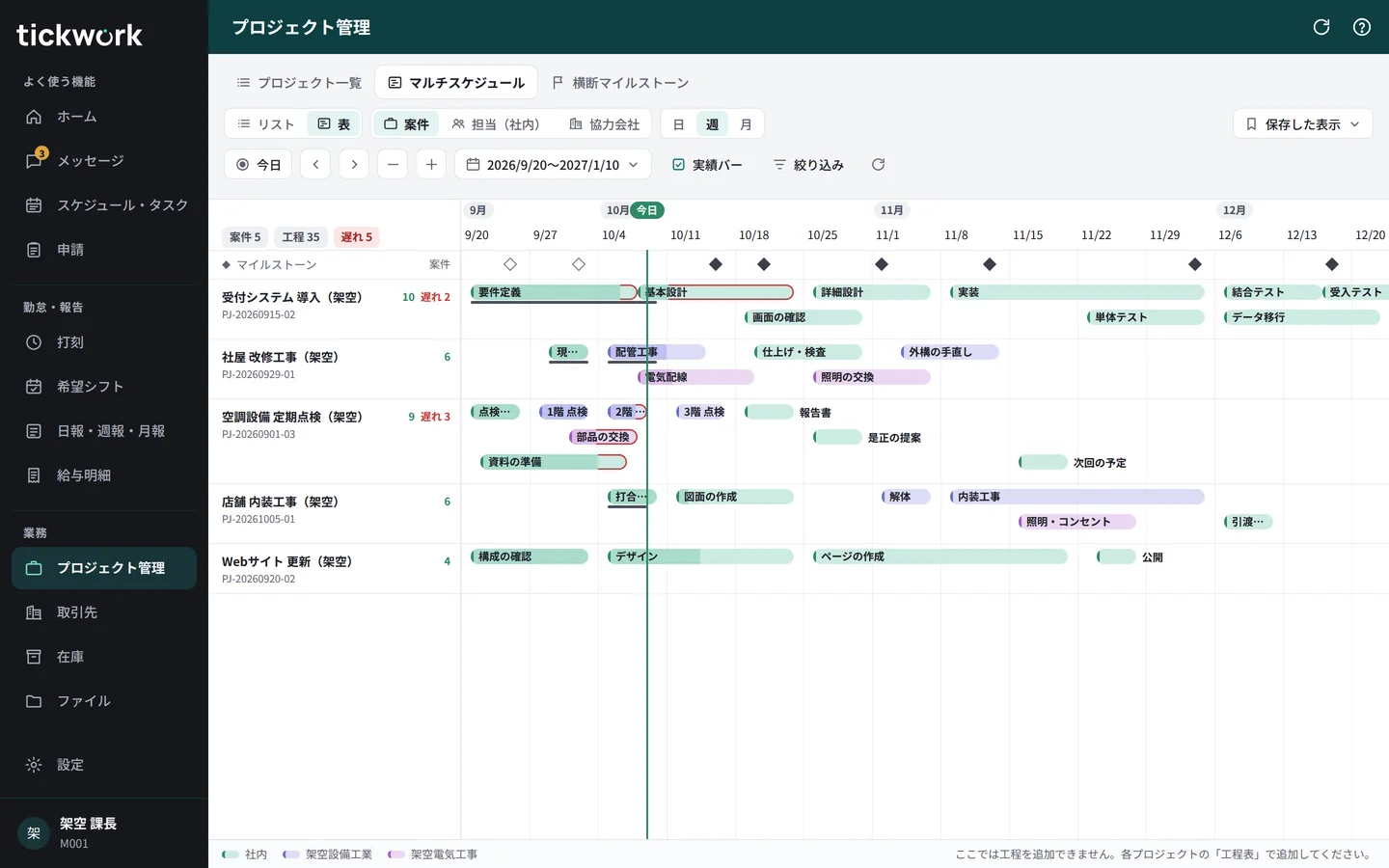
社員アプリのマルチスケジュール(表)。システム導入・改修工事・設備の定期点検・内装工事・Webサイト更新の5つのプロジェクトの作業が1つの時間軸に並び、マイルストーンと今日の線、遅れている作業の数が表示されている

※画面はイメージです(表示しているデータは架空のものです)。

はじめの3ステップ

お申し込みのあと、ほかの設定をしなくても、この3つで使い始められます。

  1. プロジェクトを作成名前だけで始められます。
  2. 資料か写真を1枚写真や図面・資料の PDF を入れます。
  3. 課題を作って担当を決める誰が・いつまでに直すかが、関係者に共有されます。

Tickwork プロジェクトの料金

  • 10名まで6,000円/月税込 6,600円
  • 11〜30名12,000円/月税込 13,200円
  • 31〜50名18,000円/月税込 19,800円

表示は税抜です。年払いは月額の11か月分。2つ以上の業務を使うなら、Tickwork まるごとがお得です。

計画から進み具合の確認まで、ひとつの流れで

  1. 1START工程表で共有作業・担当・期限を工程表に。社内も協力会社も同じ予定を見られます。
  2. 2協力会社とやりとり招待した協力会社と、チャットで連絡や資料のやりとり。
  3. 3写真をその場でスマホで撮った写真は、プロジェクトの「写真」に自動で集まります。
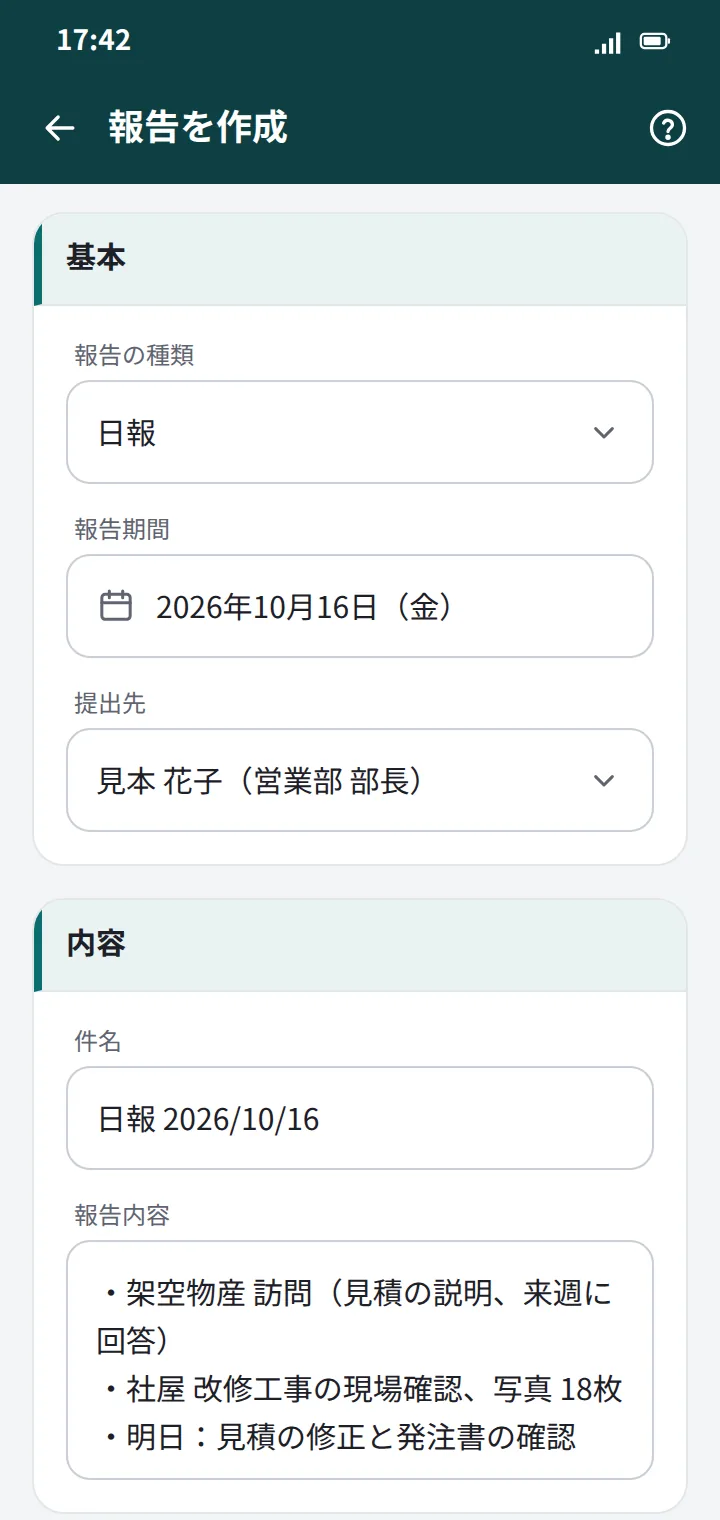
  4. 4日報で報告その日の作業と写真を、スマホから報告。
  5. 5進み具合をひと目で報告と工程表から、遅れている作業もすぐに分かります。
GOALやりとりと報告が1か所に集まり、進み具合がいつでも分かる

工程・写真・指摘・収支が、1つのプロジェクトに

スクロールすると、画面が順に切り替わります。

  1. 工程表

    作業・担当・期限を工程表で

    社内の担当者と協力会社、予定日を作業ごとに決めます。

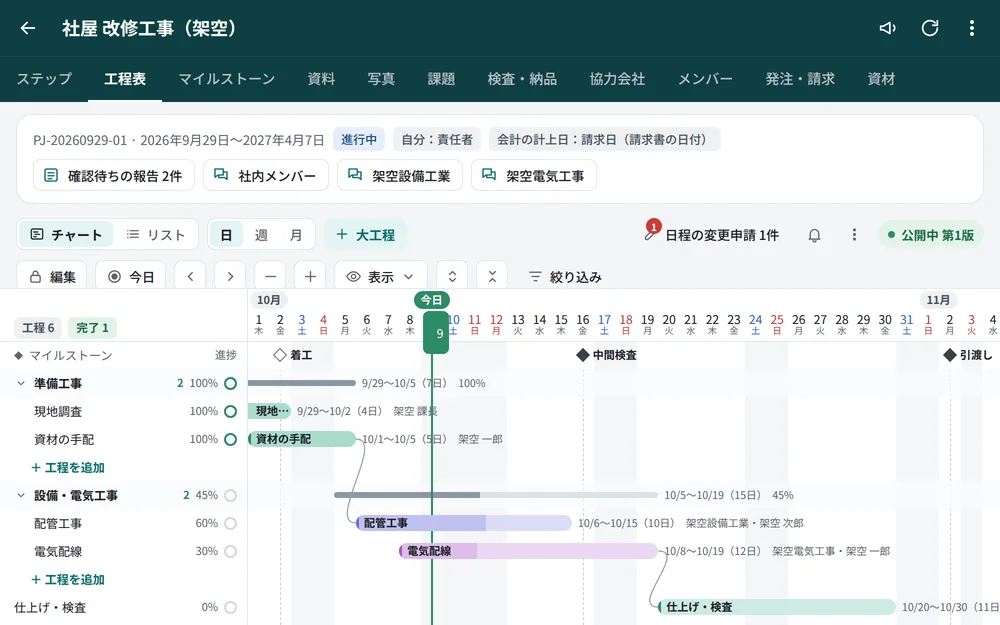
    社員アプリの工程表。作業のまとまりの下に作業が並び、社内と協力会社ごとに色分けされた横棒、マイルストーン、今日の線
  2. マルチスケジュール

    進行中のプロジェクトをまとめて

    複数のプロジェクトを1つの時間軸に並べ、遅れの数も表示します。

    マルチスケジュールの表。5つのプロジェクトの作業が1つの時間軸に並び、マイルストーンと今日の線
  3. 写真・電子小黒板

    写真は自動で集まる

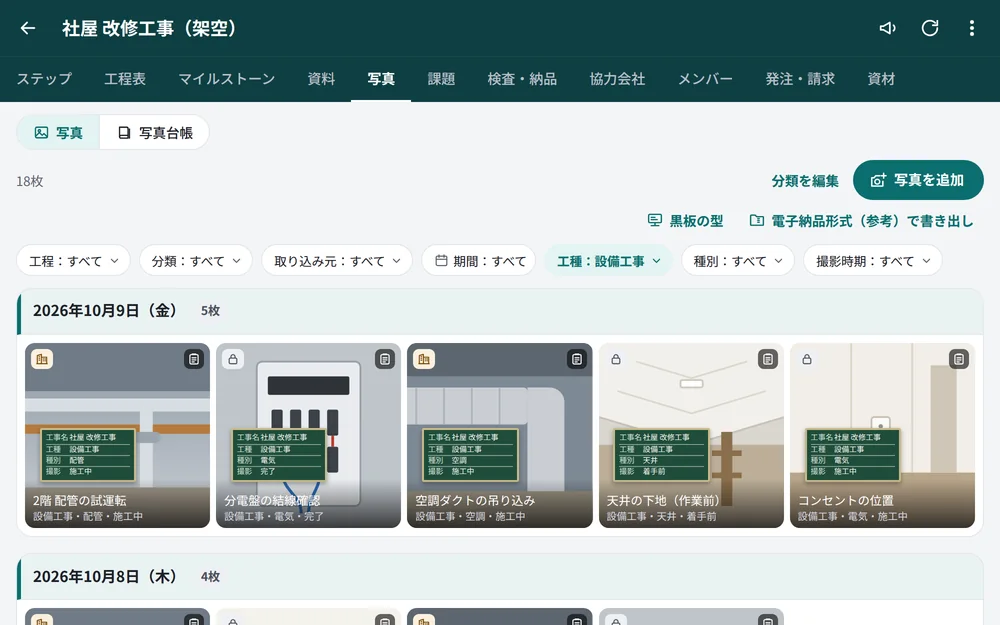
    報告やチャットで送られた写真が、プロジェクトの「写真」に整理されます。

    社員アプリの写真の画面。撮影日ごとに写真が並び、黒板付きの写真には電子小黒板が写っている
  4. 送信待ち

    電波が弱くても、まとめて送信

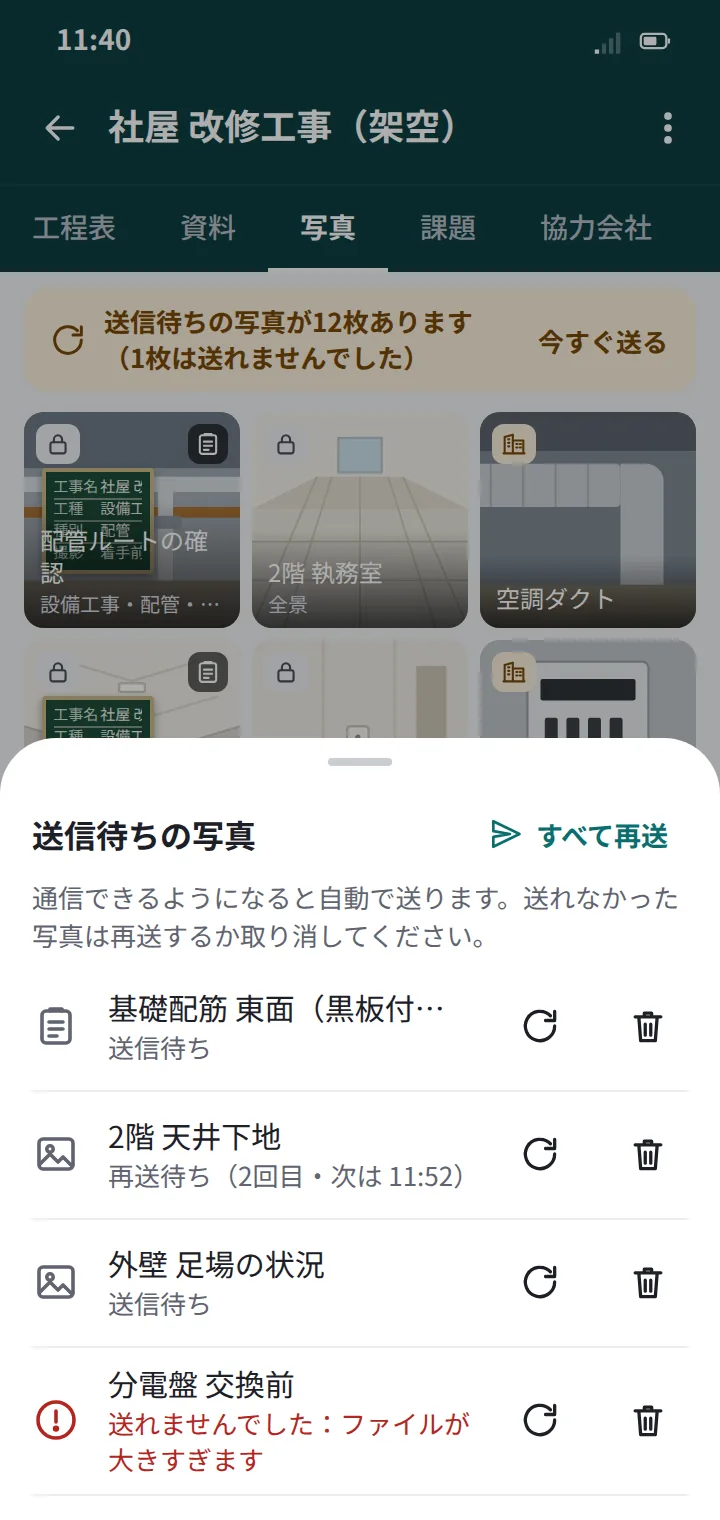
    通信が回復したら、送信待ちの写真を自動で送ります。

    スマホのプロジェクトの写真。送信待ちの写真が12枚の帯と、送信待ち・再送待ち・送信できませんでしたの一覧
  5. 図面の指摘 → 課題

    図面にピンを置くと課題に

    コメントと写真を付けると、課題が自動で作成されます。

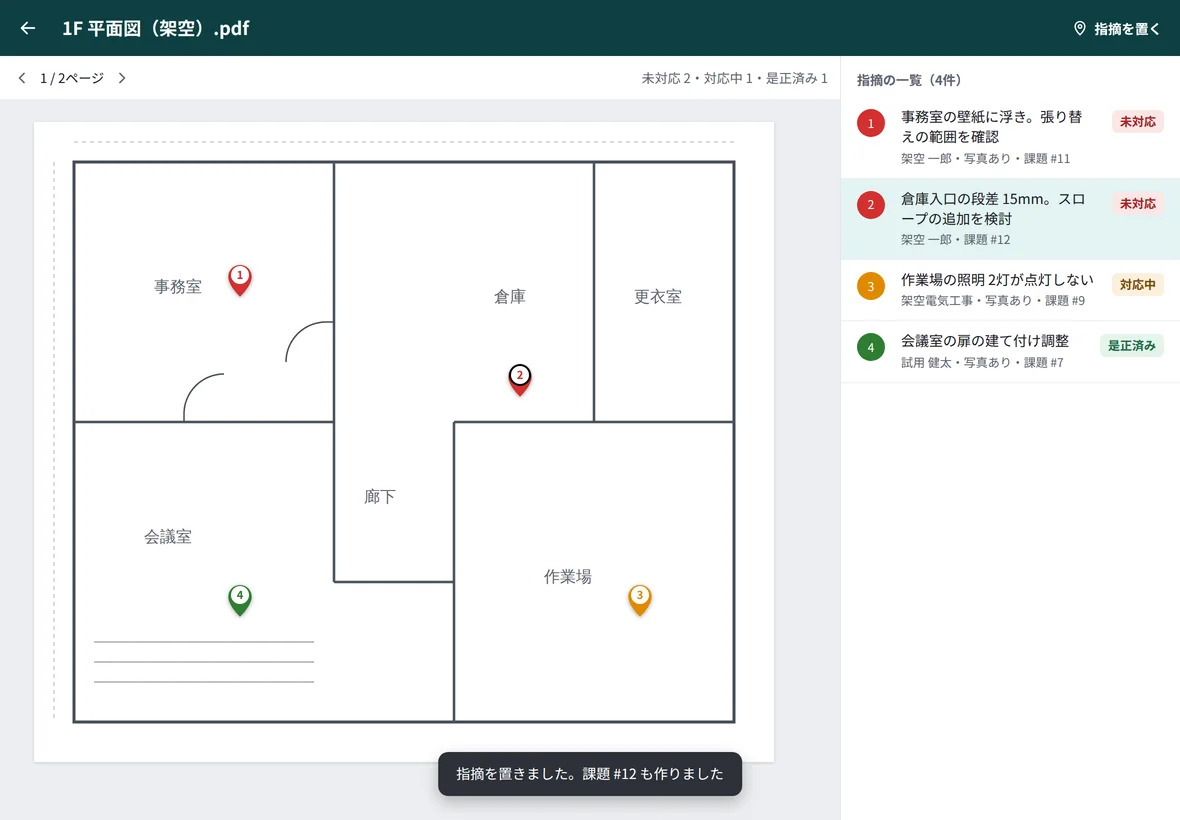
    タブレットの図面の指摘。図面の上の番号つきのピンと、右の指摘の一覧、「指摘を追加しました。課題 #12 も作成しました」
  6. 協力会社

    協力会社を招待して一緒に

    参加しているプロジェクトだけを使えます。ほかの協力会社からは見えません。

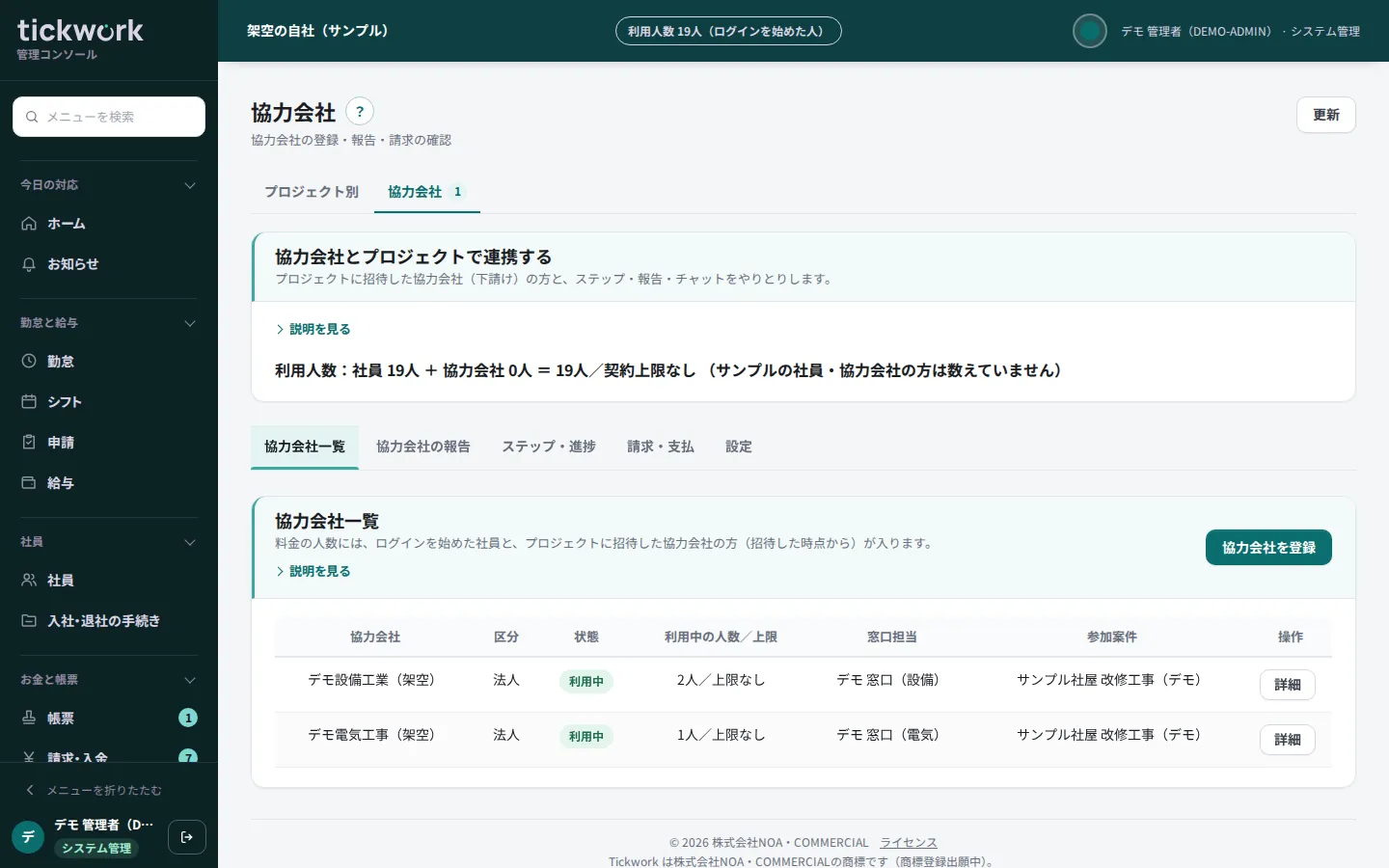
    管理画面の協力会社。協力会社ごとの区分・状態・利用中の人数・窓口担当・参加プロジェクト
  7. 収支

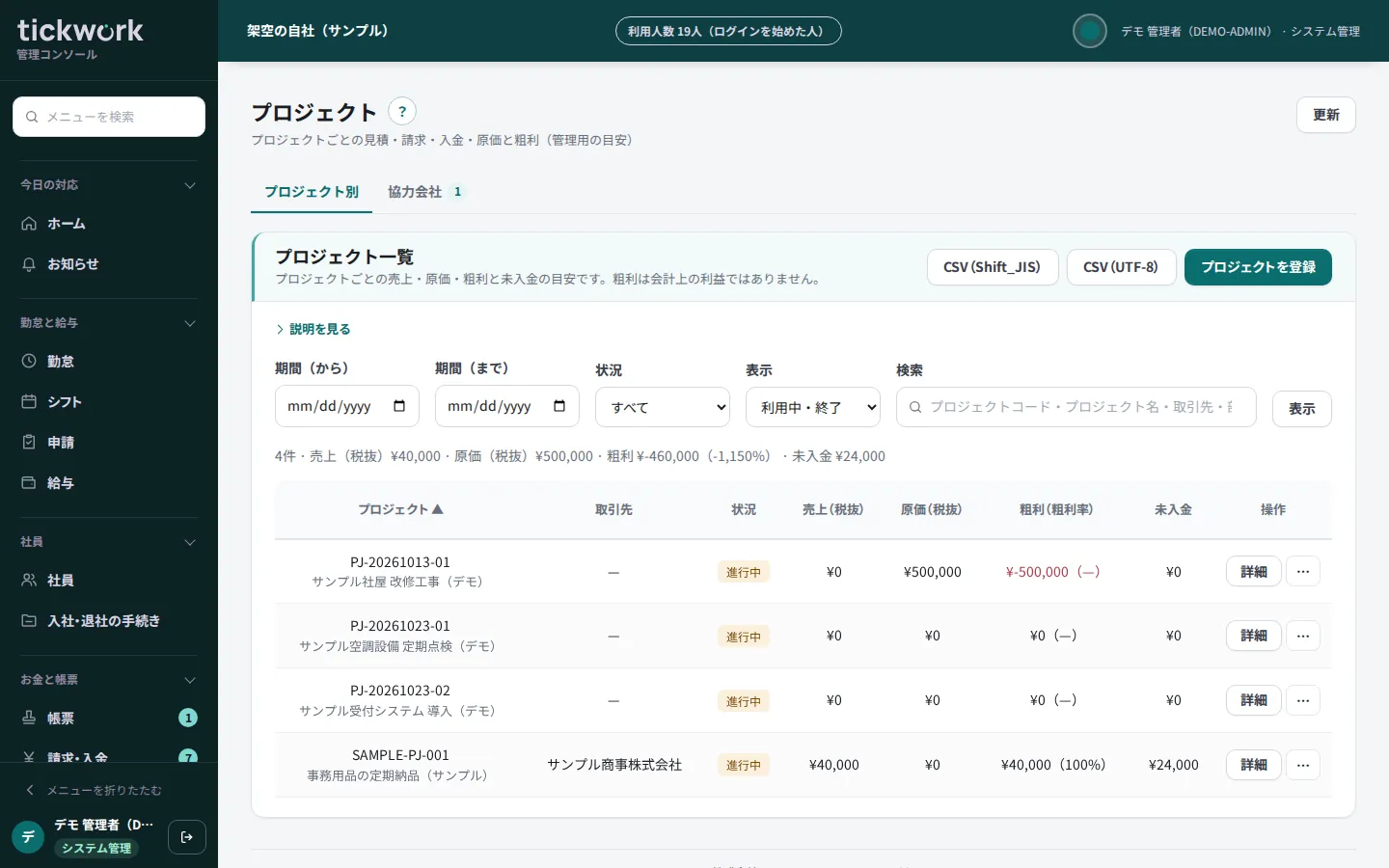
    プロジェクトごとの売上・原価

    帳票と経費精算を集計し、粗利と未入金の目安を一覧にします。

    管理画面のプロジェクト一覧。プロジェクトごとの売上・原価・粗利・未入金

※画面イメージ(架空のデータ)です。

図面の指摘は、そのまま課題に

状態は、図面と課題の一覧の両方に反映されます。ピンを押して試してください。

1階 平面図(架空)

残りの指摘:3件
  • #12倉庫入口の段差 15mm未対応
  • #9作業場の照明 2灯対応中
  • #7会議室の扉の建て付け未対応

※画面イメージ(架空の図面・指摘)です。ピンを押すと、未対応 → 対応中 → 是正済み の順に変わります。

作業と工程表

作業・担当・期限を工程表で共有

遅れている作業がひと目で分かります。大事な日はマイルストーンで管理します。

  • 工程表(ガントチャート)

    「編集」で棒を動かして日付を変え、「保存」でまとめて反映します。

  • 担当と進み具合

    作業ごとに担当を決め、進み具合を0〜100%で記録します。

  • 協力会社とも同じ工程表

    「公開」で協力会社に表示します。他社の作業は「他社」とだけ出ます。

  • 報告・確認・差し戻し

    協力会社が写真付きで報告し、自社が確認か差し戻しをします。

テンプレート・マルチスケジュール

テンプレートで始めて、まとめて1つの工程表で

テンプレートを選ぶと、作業・資料のフォルダー・写真の分類がそろいます。

  • 建築・内装工事/設備・保守/IT・システム開発/白紙
  • 自社のプロジェクトを、会社のテンプレートとして保存
  • 「マルチスケジュール」で、進行中のプロジェクトを1つの表に
  • マイルストーンは「横断マイルストーン」でまとめて確認
社員アプリの1つのプロジェクトの工程表。作業のまとまりの下に作業が並び、社内と協力会社ごとに色分けされた横棒と進み具合、作業どうしの前後関係、マイルストーン、今日の線が表示されている

※画面はイメージです。

資料と写真

資料はフォルダーで共有、写真も自動で集まる

選んだ写真は、写真台帳(1ページに2枚・3枚・6枚)の PDF にできます。

  • フォルダーごとに、協力会社に公開する範囲を選択
  • 同じ名前で上げると新しい版に。前の版も残ります
  • PDF・写真・Word・Excel・PowerPoint をアプリの中で確認
  • 表計算ファイルのオンライン編集は、11名以上のTickwork まるごとに含まれます(業務別プランと10名までのTickwork まるごとは月3,000円のオプション)
社員アプリの写真の画面。撮影日ごとに写真が並び、黒板付きで撮影した写真には電子小黒板が写っている。作業・分類・取り込み元・期間のほか、黒板の工種・種別・撮影時期でも絞り込める

※画面はイメージです。黒板付きの写真は、建設業向けの機能の電子小黒板で撮影したものです。

写真の送信と台帳

電波が弱くても、撮った写真は届く

  • 写真のまとめ送信

    送信待ちにためて送ります。同じ写真が二重に登録されることはありません。

  • 表紙つきの写真台帳

    撮影日・工程・分類の順に並べ、表紙を付けて PDF にできます。

  • 図面の指摘から課題へ

    状態は図面と課題の両方に反映されます。

スマホのプロジェクトの写真。「送信待ちの写真が12枚あります」の帯と、送信待ちの写真の一覧(送信待ち・再送待ち・送信できませんでした、再送と取り消すのボタン)
送信待ちの写真送信できなかった写真は1枚ずつ再送
タブレットの図面の指摘。図面の上の番号つきのピンと、右の指摘の一覧(状態・課題の番号)、「指摘を追加しました。課題 #12 も作成しました」の知らせ
図面の指摘 → 課題図面と一覧を並べて表示

※画面はイメージです(表示しているデータは架空のものです)。

図面ビューア

図面に書き込み、測って、数量まで拾える

資料の PDF や画像を押すと、そのまま開きます。追加の設定や料金はありません。

  • 書き込み

    ペン・図形・雲マーク・文字などを、公開する範囲を選んで書き込めます。

  • 縮尺と計測

    長さ・角度・面積を測ります。面積は m² と坪で表示します。

  • 数量を CSV で

    記号ごとに押して数え、個数・長さ・面積を CSV にできます。

  • 版の比較

    新旧の版を左右に並べるか、色分けして重ねて見比べます。

  • 電波がなくても開ける

    オフライン用に保存し、書き込みは通信の回復後に送ります。

  • スマホ・タブレット・パソコン

    A0 などの大きな PDF も、端末に合わせた画面で軽く動きます。

図面の検索・図面番号

図面の中の文字で探し、図面番号から開く

PDF の図面を登録すると、図面の中の文字と線を読み取ります。

  • 図面の中の文字を検索

    室名・品番などで、すべての図面からそのページを開きます。

  • 図面番号から開く

    表題欄の候補を人が確認して確定すると、番号から図面を開けます。

  • 新しい版の確認

    だれがいつ「確認しました」を押したかを一覧にします。

  • 縮尺どおりに印刷

    A4〜A0 の用紙に合わせた PDF を作ります。

数量の拾い・在庫の引当

図面で拾った数量から、見積・予算・発注へ

測った数量を「拾いの型」に結び付けると、金額まで集計します。

  • 下書きをワンクリックで

    見積書・実行予算・発注書の下書きを作ります。

  • 在庫の引当と出庫

    出庫した金額は、プロジェクトの材料費に入ります。

  • 新しい版への引き継ぎ

    引き継いだ拾いは「要確認」にし、確認するまで使いません。

チャット

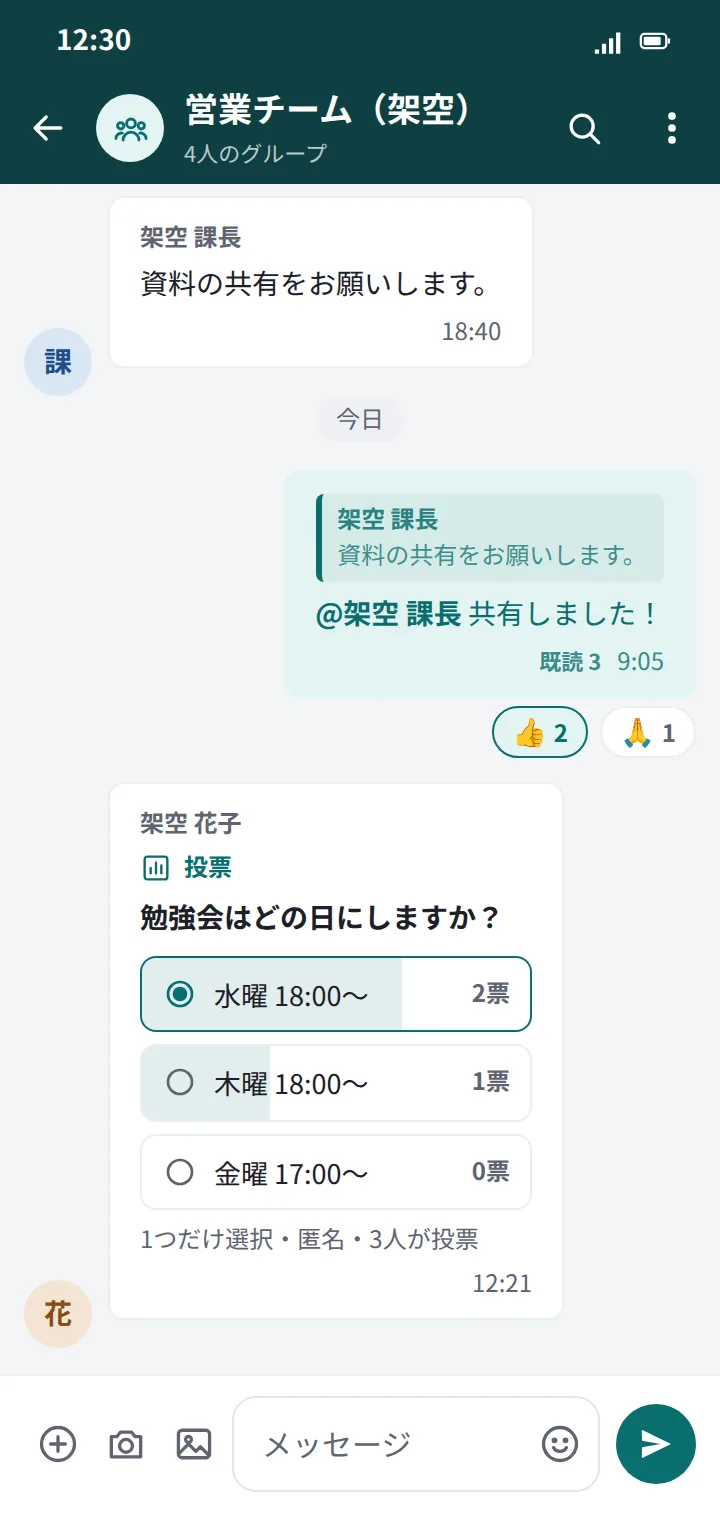
社内と協力会社ごとに分かれたチャット

グループは自動で作られます。協力会社どうしは、互いに見えません。

  • 自社の担当者と個人チャット、音声通話(協力会社ごとに許可)
  • 協力会社の方のスマホにも通知
  • 勤怠・社員名簿など社内の機能は、協力会社からは見えません
  • お客様とは、チャットだけに招待する機能でやりとり

※説明図です。名称は架空のものです。

課題・検査・納品

課題・検査・納品物も同じプロジェクトの中で

  • 課題

    担当・期限・優先度を付けて管理します。協力会社も対応を報告できます。

  • 検査のチェックリスト

    スマホで OK/NG を記録し、NG はそのまま課題にできます。

  • 納品物の検収

    どの版を、いつ、だれが検収したかが残ります。

  • 打合せ記録

    決定事項を PDF にし、対応事項はワンタップで課題にします。

見積・受注と収支

プロジェクトごとに、粗利が見える

見積書・請求書・経費精算をプロジェクトに紐付けて、予算と実績を比べます。

  • 見積書から受注へ

    帳票で承認した見積書を「受注にする」と、状況が「受注」に変わります。

  • 売上・原価・粗利

    入金済み・未入金も、プロジェクトごとに分かります(詳しく)。

  • 実行予算

    費目ごとに予算を立て、超えそうなときは毎朝通知します。

  • 使った資材・部品

    在庫管理の出庫から、数量と金額を集計します。

発注・出来高・請求・支払

協力会社への発注から支払の記録までひとつながりに

  1. 発注元発注承認済みの発注書を送付
  2. 協力会社請負請け負う/差し戻す
  3. 協力会社出来高完了報告に%・金額
  4. 発注元確認報告を確認して出来高を確定
  5. 協力会社請求請求書(PDF)を作成
  6. 発注元請求の承認承認/差し戻し
  7. 発注元支払予定支払期限の一覧
  8. 発注元支払済み支払日を記録
  9. 発注元会計CSV外注費/買掛金
  • 発注書の項目を確認

    必要な項目と、支払期日が受領期日から60日以内かを確認します。

  • 協力会社が請求書を作成

    確定した出来高から、税率ごとの内訳を載せた PDF を作ります。

  • 見積依頼と価格の協議

    相見積もりを比べて発注できます。価格の協議の経緯も残ります。

  • 金額を扱う人を限定

    協力会社の側で金額を見られるのは、窓口担当だけです。

期限と担当がある仕事なら、業種を問わず

詳しい例は導入イメージ・活用シーンをご覧ください。

  • 建設・リフォーム

    着工から引渡しまでの工程表を、テンプレートですぐに作れます(建設業向けの機能)。

  • IT・システム開発

    外部の開発会社と、課題・受入テスト・納品物の検収を管理します。

  • 人材派遣・業務請負

    派遣先ごとに作業と資料をまとめます。シフトは打刻・勤怠で管理します。

  • デザイン・制作

    外注のデザイナーと素材を共有し、版ごとに検収を記録します。

  • 保守・メンテナンス

    点検のチェックリストと、作業前後の写真台帳を用意します。

  • そのほかの業種

    コンサルティング・士業・イベントなど、「白紙」から始められます。

機能パック・建設業向けの機能・協力会社の人数・ご注意必要な方だけ、開いてご覧ください。

業種に合わせた機能を、追加料金なしで

「設定」→「プロジェクト」→「業種別の機能パック」で、使うものだけ選びます。

  • 建設・リフォーム・設備工事

    施主の決定事項・是正報告書・暑さと雨の注意・作業員名簿など(詳しく)。

  • IT・システム開発

    お客様の検収ページと検収書、SES・準委任の精算幅と稼働報告書。

  • デザイン・制作

    校正を回数で管理し、お客様は画像にピンで指摘を残せます。

  • イベント

    レンタル備品の貸出・返却をスキャンで記録します。

  • 設備保守

    設備台帳から、定期点検の作業を自動で作成します。

  • 製造

    測定値から合否を判定し、検査成績書を PDF で作ります。

※初めはすべて「使わない」です。建設業の初期設定で始めた会社は、建設のパックが「使う」になります。

建設業向けの機能も、料金に含まれる

建設・リフォーム・設備工事の会社は、追加の料金なしで使えます。

電子小黒板(民間工事向け)

黒板付きで撮影して、工種・撮影時期ごとに整理

民間工事向けの電子小黒板です。写真台帳の説明にも黒板の内容が入ります。

公共工事(J-COMSIA認定が必要な工事)には対応していません。

  • 黒板のテンプレート

    工種・設計値・実測値など、黒板に出す項目を選べます。

  • 撮影後の変更を確認

    撮影後に変更されていないことを、Tickwork 内で確認できます。

  • 電子納品形式(参考)

    電子納品の形式に沿った ZIP を書き出せます。民間工事での参考用です。

  • 電波の届かない現場でも

    電波の届かない現場でも撮影でき、通信が回復したときに送信します。

※黒板付きの撮影は、iPhone・iPad・Android のアプリで使えます(Web版では撮影できません)。写真は自動で縮小して保存します(長い辺2048px)。

建設のパック

施主との確認・是正・暑さ対策を現場管理のタブで

  • 施主の決定事項

    色・品番・追加工事などの決定を、施主に確認していただけます。

  • 是正の前後写真

    是正前・是正後を並べて、是正報告書の PDF にします。

  • 暑さ・雨の注意

    気象庁の予報と暑さ指数(WBGT)から、前日の夕方に知らせます。

  • 作業員名簿と資格の期限

    名簿を表計算ファイルで作成し、資格の期限30日前から知らせます。

現場の運用

日報・資材の発注・是正を、漏れなく回す

  • 日報の未提出

    まだ日報を出していない人・会社を一覧にします。

  • 資材の発注の期限

    「発注しました」を押すまで、責任者に知らせます。

  • 協力会社からの是正の報告

    是正後の写真を、そのまま是正報告書に載せられます。

協力会社は、招待リンクで参加

協力会社・外注先の方は、社員と同じアプリからログインします。

  • 招待と窓口担当

    招待リンク・QR コードは7日間有効で、1回だけ使えます。協力会社ごとに窓口担当を決めます。

  • 料金の対象となる人数

    プロジェクトに招待した協力会社の方は、社員などの利用者と同じく、料金の対象となる人数に含まれます。この機能に追加の料金はありません。

    • 協力会社の方は、招待した時点から対象となります(まだログインしていない方も含みます)
    • チャットのみに招待した取引先など社外の方は、対象となりません
    • 利用を停止した方・削除した方は、対象となりません
    • 協力会社の窓口担当が申請中で、まだ承認していない方は、対象となりません
    • 詳しくは料金をご覧ください
  • 協力会社向けのガイド

    「協力会社の方へ かんたんガイド」(A4・1枚・PDF)を、ご契約のお客様にお送りします。

※招待された方の利用条件は協力会社メンバー・社外ユーザーの方へをご覧ください。

ご利用の前に

  • 粗利は「売上(税抜)−原価(税抜)」で計算した管理用の目安で、会計上の利益ではありません。「受注」は社内の管理用の記録で、契約の成立を判断するものではありません。労務費は、社員が入力した工数(日報からも入ります)に、会社が決めた時間単価をかけた管理用の金額です。
  • 協力会社への支払の振込そのものや、その振込データの作成は行いません。発注書・請求書の記載事項や支払期日などの取引条件が法令に沿っているかは判断しません。貴社の実務と専門家にご確認ください。登録番号は形式だけを確認します。会計ソフト用CSVの勘定科目は、貴社の税理士にご確認のうえ設定してください。
  • 見積期間が建設業法の目安より短いときは、注意を表示します。
  • 協力会社の出退勤の時刻は記録しません。協力会社の方が使えるのは、参加しているプロジェクトの工程表・報告・チャットなどだけです。
  • チャットで送った写真・ファイルは送信から30日で削除されます。残したいものは「プロジェクトに保存」でプロジェクトの写真・資料にします。
  • 図面ビューアで開けるのは PDF と画像(PNG・JPEG・GIF・WebP)です。CAD のファイルは PDF にしてから登録してください。元のファイルは書き換えません。
  • 図面の文字の読み取りは PDF の図面だけです。図面番号などの候補は、必ず人が確認して確定します。2つの版の違いを自動で調べる機能はありません。
  • 数量は、利用者が図面の上で測った値から計算します。記号を自動で数えたり、部屋を自動で見つけたりする機能はありません。

まずはお気軽にご相談ください

人数やご希望の機能をうかがい、導入の進め方をご案内します。

  • 30日間無料
  • カード登録不要

まずは資料で検討したい方は資料請求(PDF をメールでお送りします)へ。

30日間無料
お問い合わせ
30日間無料で試す お問い合わせ