Tickwork 在庫・受発注

在庫も受注も、ひとつの記録で

スマホでバーコードを読み、入出庫から出荷まで進めます。

社内チャット付き(通話・お知らせ・予定も使えます)はじめの3ステップと料金
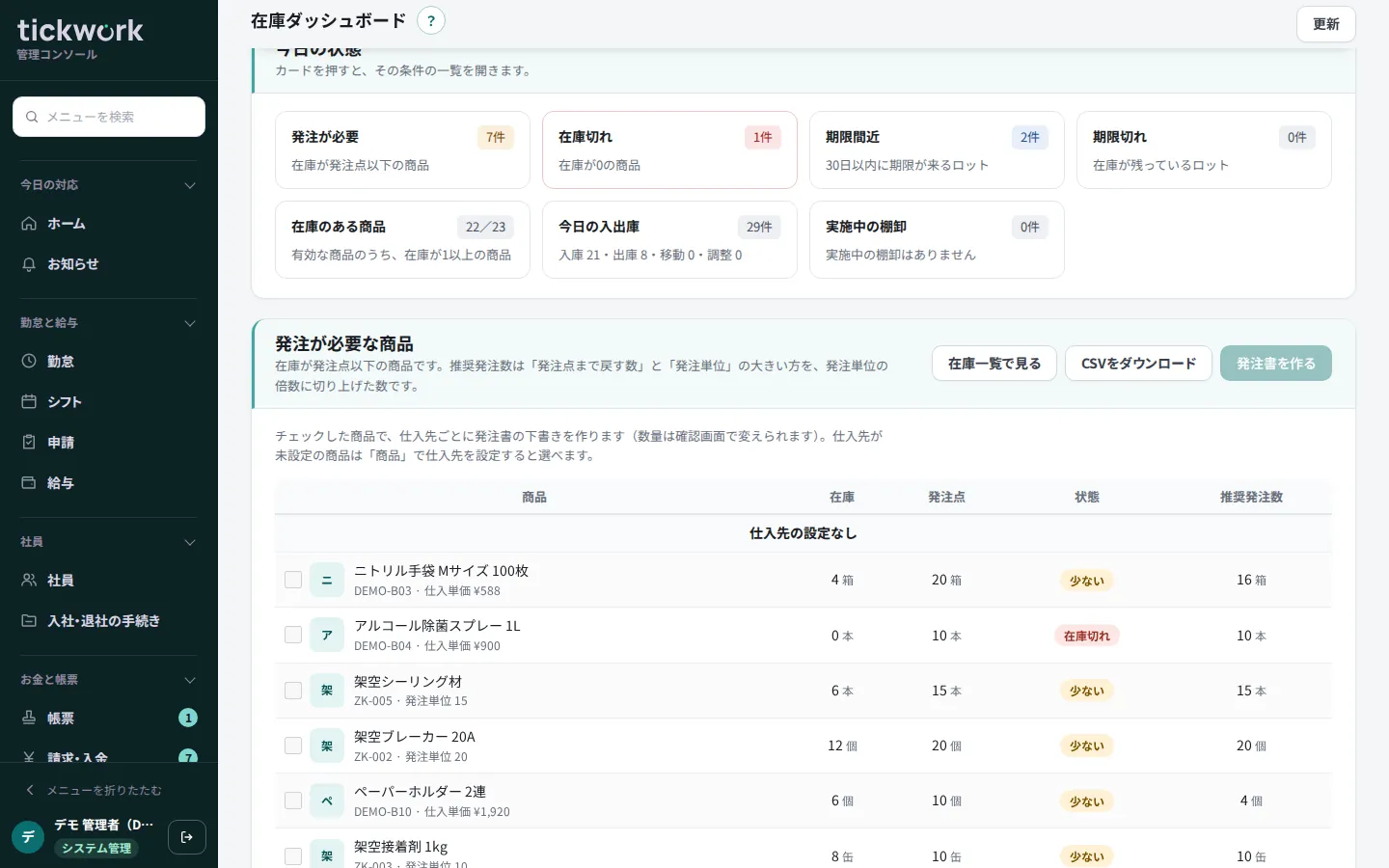
管理画面の在庫ダッシュボード。「発注が必要」「期限間近」「今日の入出庫」などの件数のカードと、発注が必要な商品の一覧(在庫・発注点・推奨発注数)、期限が近いロットと最近の入出庫が表示されている

※画面はイメージです(表示しているデータは架空のものです)。

はじめの3ステップ

お申し込みのあと、ほかの設定をしなくても、この3つで使い始められます。

  1. 商品を登録商品名だけで始められます(商品コードは自動)。
  2. 入庫を1回今ある数量を入れます。スマホのバーコードでも。
  3. 出庫を1回在庫の数と履歴が、自動で記録されます。

Tickwork 在庫・受発注の料金

  • 10名まで6,000円/月税込 6,600円
  • 11〜30名12,000円/月税込 13,200円
  • 31〜50名18,000円/月税込 19,800円

表示は税抜です。年払いは月額の11か月分。2つ以上の業務を使うなら、Tickwork まるごとがお得です。

注文から出荷まで、ひとつの流れで

  1. 1START取引先がスマホで注文取引先は専用の注文ページから、いつでも注文。
  2. 2受注を確認届いた注文は一覧に。在庫を見ながら出荷を指示。
  3. 3スマホで出庫商品のバーコードをスマホで読み取り、取り違えを防止。
  4. 4出荷して納品書出荷すると在庫に反映され、納品書もそのまま発行。
  5. 5在庫がひと目で倉庫ごとの在庫と、少なくなった商品をすぐに確認。
GOAL在庫と注文がいつも合っていて、出荷の間違いがなくなる
バーコード読み取り

スマホ1台でバーコード読み取り

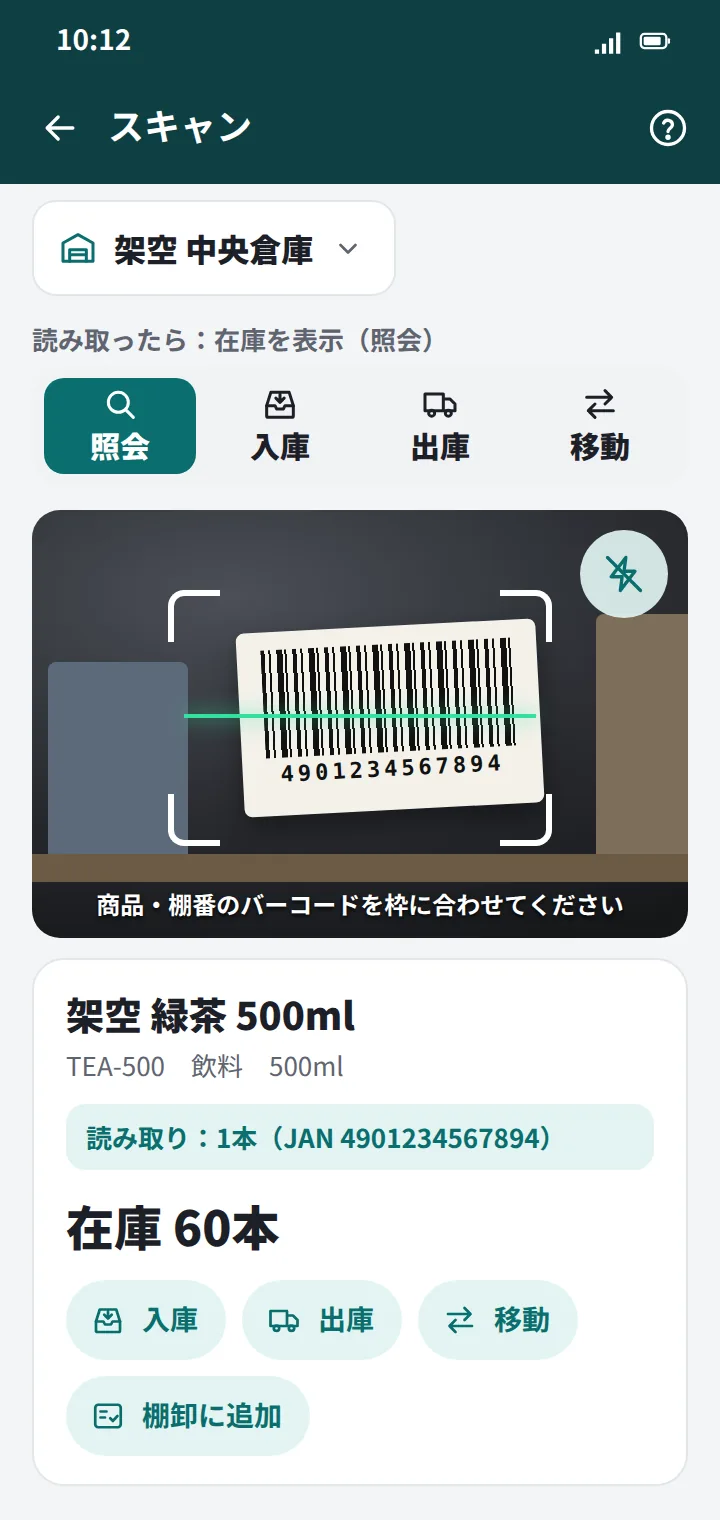
読み取ると在庫数が出て、その場で入庫・出庫を登録できます。専用の端末は不要です。

  • 電波がない倉庫でも送信待ちとして保存し、あとで送信
  • 出庫で現場(プロジェクト)を選ぶと、資材の使用量と金額を集計
  • 使えるのは、会社が在庫の操作を許可した社員だけ
  • JAN/EAN(13桁・8桁)
  • ITF-14
  • GS1-128
  • GS1 DataMatrix
  • GS1 QR
社員アプリのバーコード読み取り画面(読み取ったあとの動作の切り替え、読み取った商品と在庫数、入庫・出庫などのボタン)
読み取り 在庫の確認 入庫・出庫

※画面はイメージです。

発注と入荷予定

足りなくなる前に、仕入先ごとに発注

発注点(これを下回ったら発注する数)を決めておくと、発注が必要な商品が一覧に出ます。

  • 発注書は仕入先ごとに一括で

    チェックを付けた商品から、仕入先ごとに発注書の下書きを作ります。

  • 入荷予定で二重発注を防ぐ

    まだ入庫していない数を、入荷予定として表示します。

  • 期限の近いロットから出庫

    期限が近いロットは「期限アラート」に表示します。

  • 毎朝の在庫通知

    発注が必要な商品や、7日以内に期限が来るロットを知らせます。

仕入先の請求書AIツール

届いた請求書を、発注・入荷と照合

PDF・写真を AI で読み取り、数量・単価・税率の違いを示します。確認してから登録します。

  • 毎月20枚まで無料、超えた分は1枚 11円(税込)(料金)
仕入先との連携

納期の回答と仕入単価を、発注書のそばに

  • 納期の回答はリンクで

    仕入先はログインせずに、明細ごとに納品の日を回答できます。回答は入荷予定に入ります。

  • お届けの遅れを先に知る

    回答が受注のお届け希望日より遅いときは、通知でお知らせします。

  • 仕入単価の履歴

    前回・平均・最安の単価を、仕入先ごとに確認できます。

在庫金額・受払表

在庫の数だけでなく、金額も月ごとに

移動平均法で、商品・倉庫ごとの在庫金額を出します。月ごとの受払表は CSV で書き出せます。

  • 倉庫・棚番・ロットごとの在庫と移動の記録
  • 在庫金額は管理用の目安です(決算の評価方法は税理士にご確認ください)
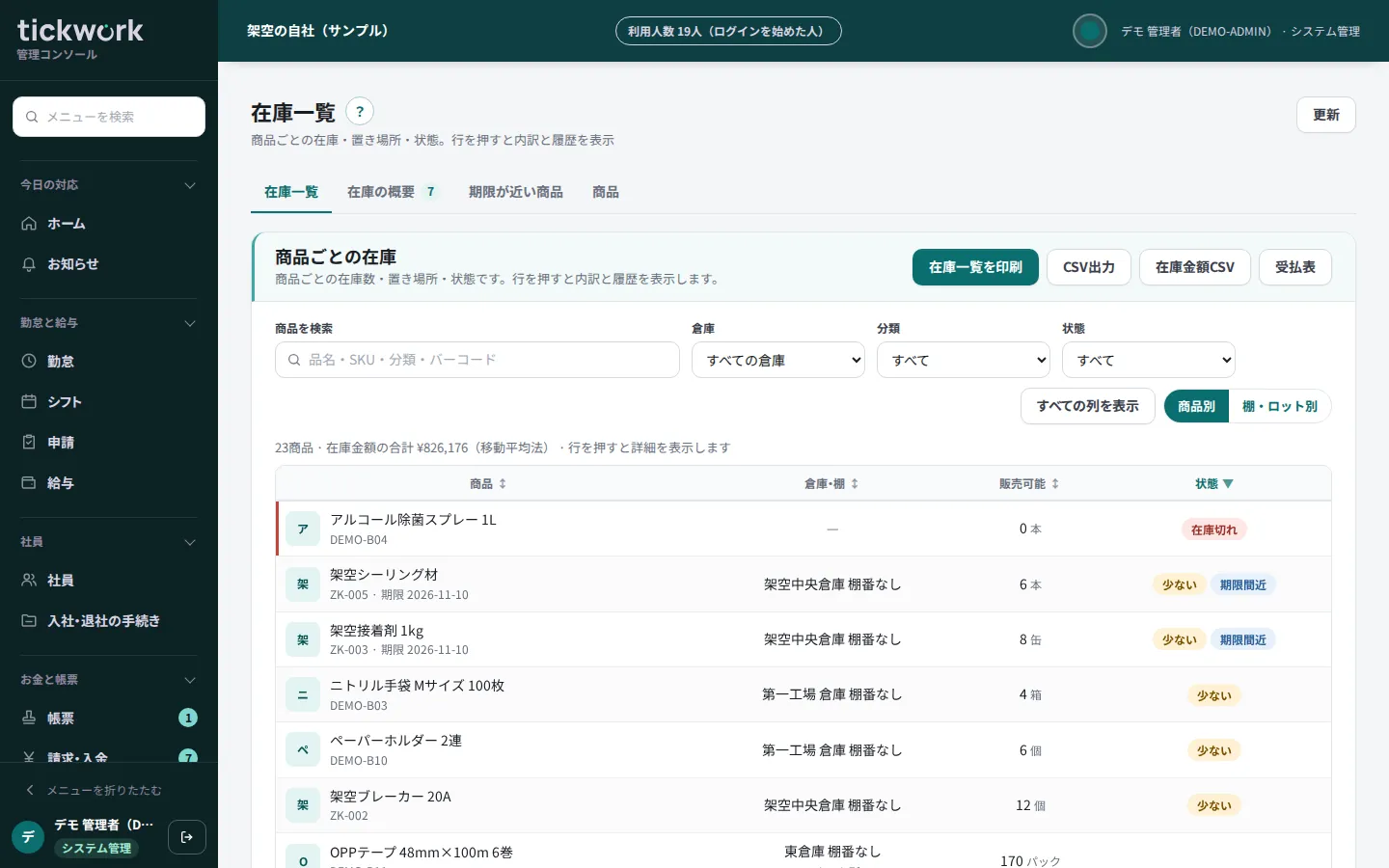
管理画面の在庫一覧。商品ごとに在庫数・発注点・状態(少ない・期限間近)と在庫金額が並び、上に「在庫金額CSV」「受払表」のボタンがある

※画面はイメージです(表示しているデータは架空のものです)。

商品の詳細

受注分を差し引いた、出荷できる数が分かる

  • 受注に回せる数

    手持ち+入荷予定−受注残を、式とともに倉庫ごとに表示します。

  • 受注残の内訳

    出荷前の受注を納期の順に表示し、そのまま開けます。

  • 記録のあとの在庫

    入出庫の記録ごとに、その時点の在庫を表示します。

棚卸とラベル印刷

棚卸の差を、数量と金額で確認

棚卸表を印刷するか、スマホで読み取って数えます。確定すると、帳簿との差を差異レポートで確認できます。

  • バーコードのない商品には社内コードのラベルを印刷(A4・感熱ラベル 62×29mm など)
  • ラベルは PDF か画像(PNG)で作成。入庫した数だけ印刷も可能
セット・移動・在庫の分析

セット商品から在庫の分析まで、管理画面でひと目で

分析の結果は目安です。発注点などは確認してから反映します。

  • セット商品・組立品

    販売できる数を部品の在庫から計算します。

  • 倉庫間の移動

    移動中の在庫を「輸送中」として記録します。

  • 発注点の目安

    使った量と届くまでの日数から計算します。

  • 動きの少ない在庫・ABC分析

    力を入れて管理する商品を見分けられます。

  • ロットの追跡

    いつ入り、どの取引先へ出たかをたどれます。

注文から追跡番号まで、ひと続きに

受注・請求・出荷を同じ記録でつなぎます。スクロールすると画面が切り替わります。

  1. 1

    取引先がサイトで注文

    貴社が発行した ID でログインし、取引先ごとの価格で注文します。

    取引先
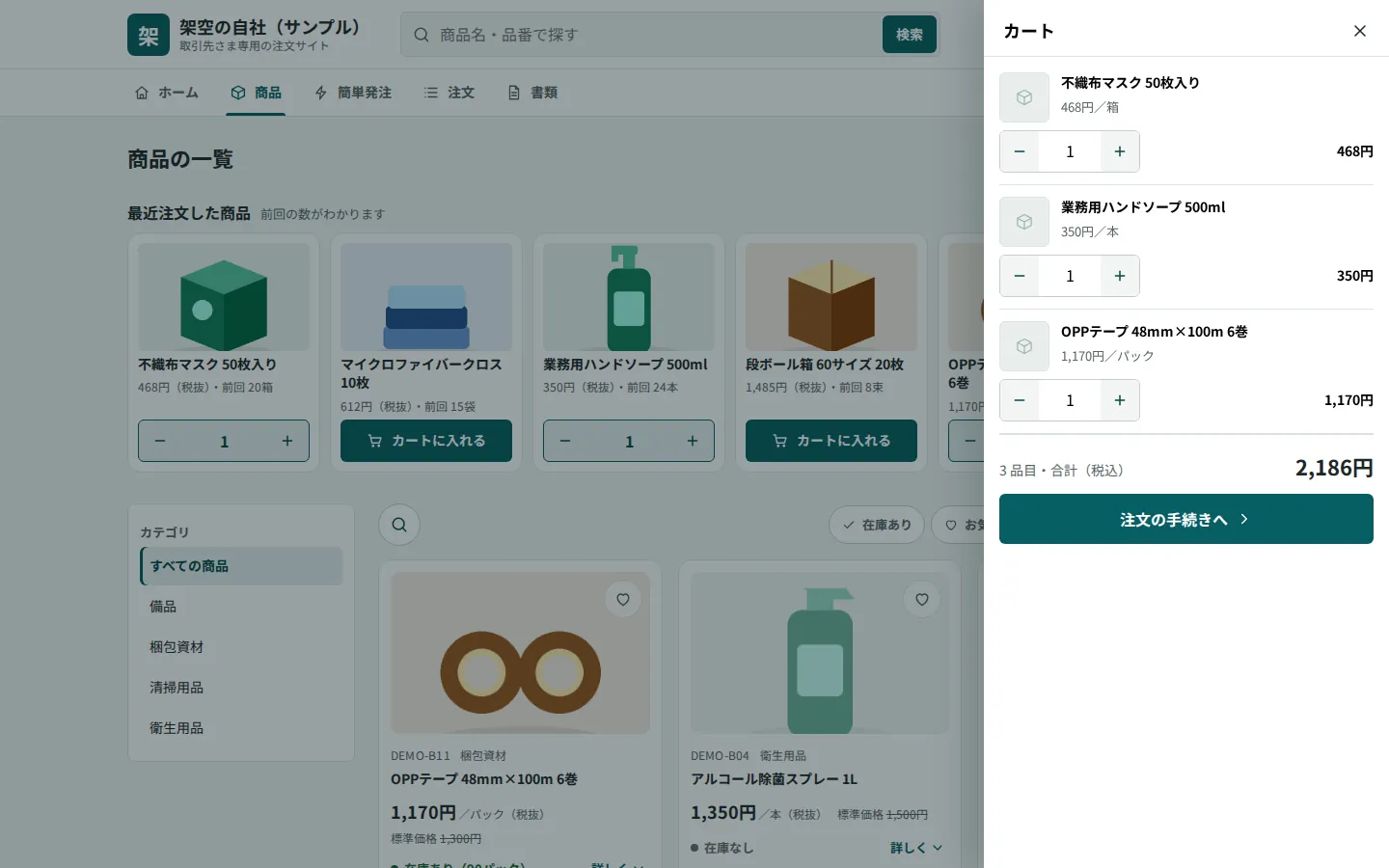
    取引先サイトのカート。数量の −・+ と合計、「注文の手続きへ」のボタン
  2. 2

    見積書を自動で発行

    前払いの取引先には、受け付けると見積書を発行します。

    貴社 → 取引先
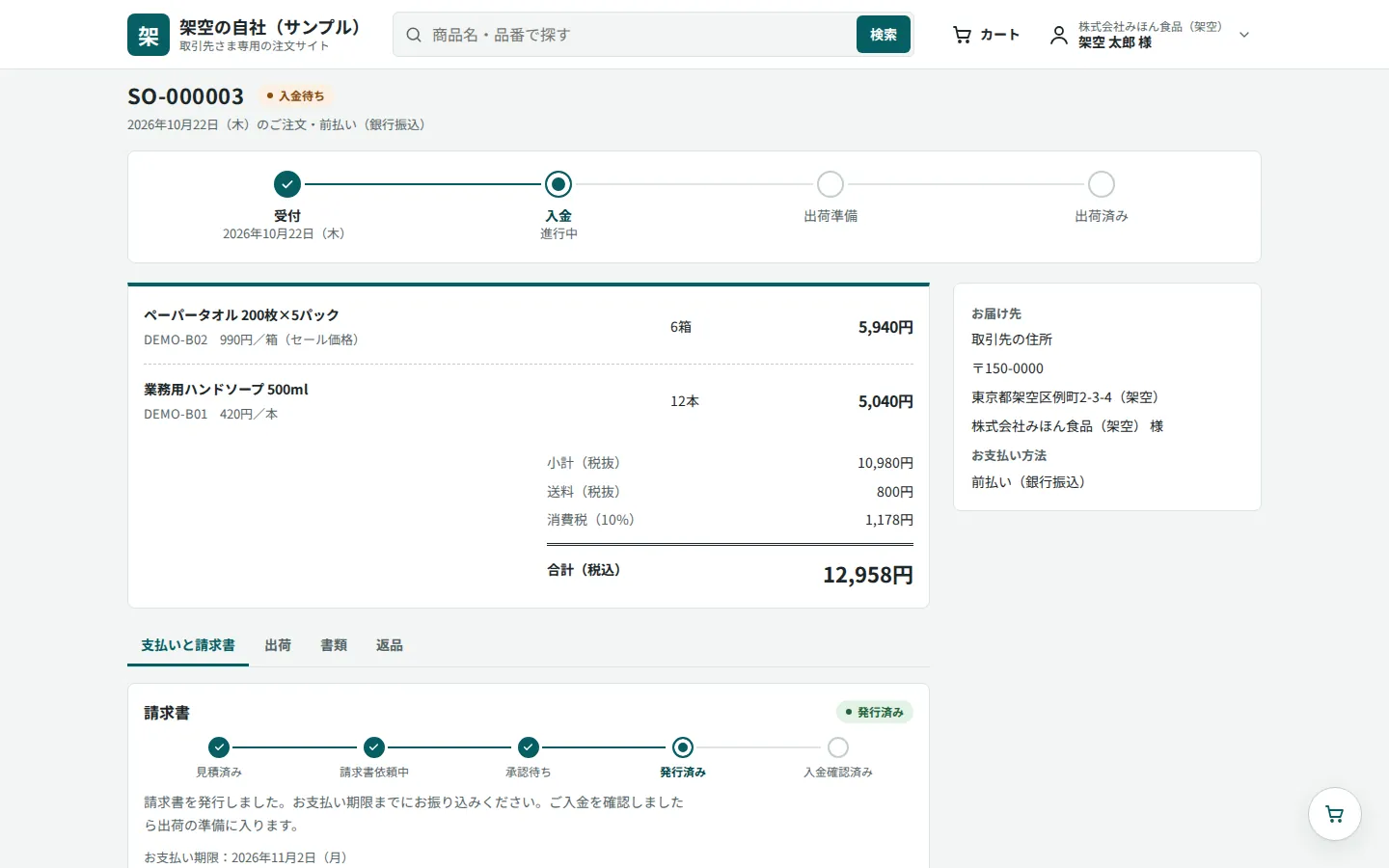
    取引先サイトの注文の詳細。見積済み・請求書依頼中・承認待ち・発行済み・入金確認済みの進み具合
  3. 3

    請求書の依頼が届く

    受注の一覧に「承認待ち」と次にすることが出ます。

    取引先 → 貴社
    管理画面の受注の一覧。状態ごとの件数と、注文番号・取引先・状態・次にすること・金額
  4. 4

    決めた承認者が承認

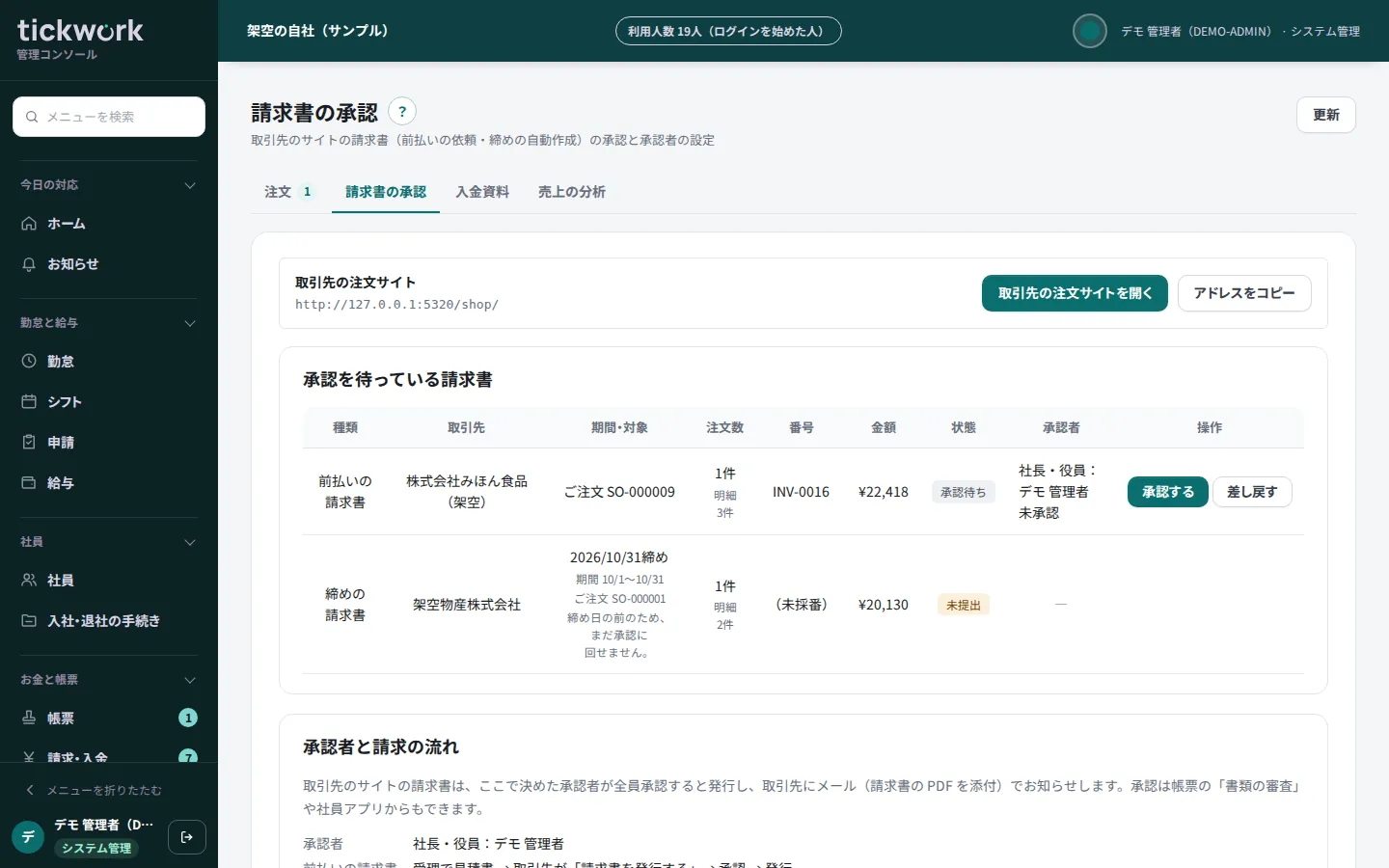
    会社で決めた承認者が、社員アプリからも承認できます。

    貴社
    管理画面の請求書の承認。承認を待っている請求書と「承認する」「差し戻す」
  5. 5

    請求書を発行して取引先へ

    PDF を添えてメールでお知らせします。掛け払いは締め日の翌日にまとめます。

    貴社 → 取引先
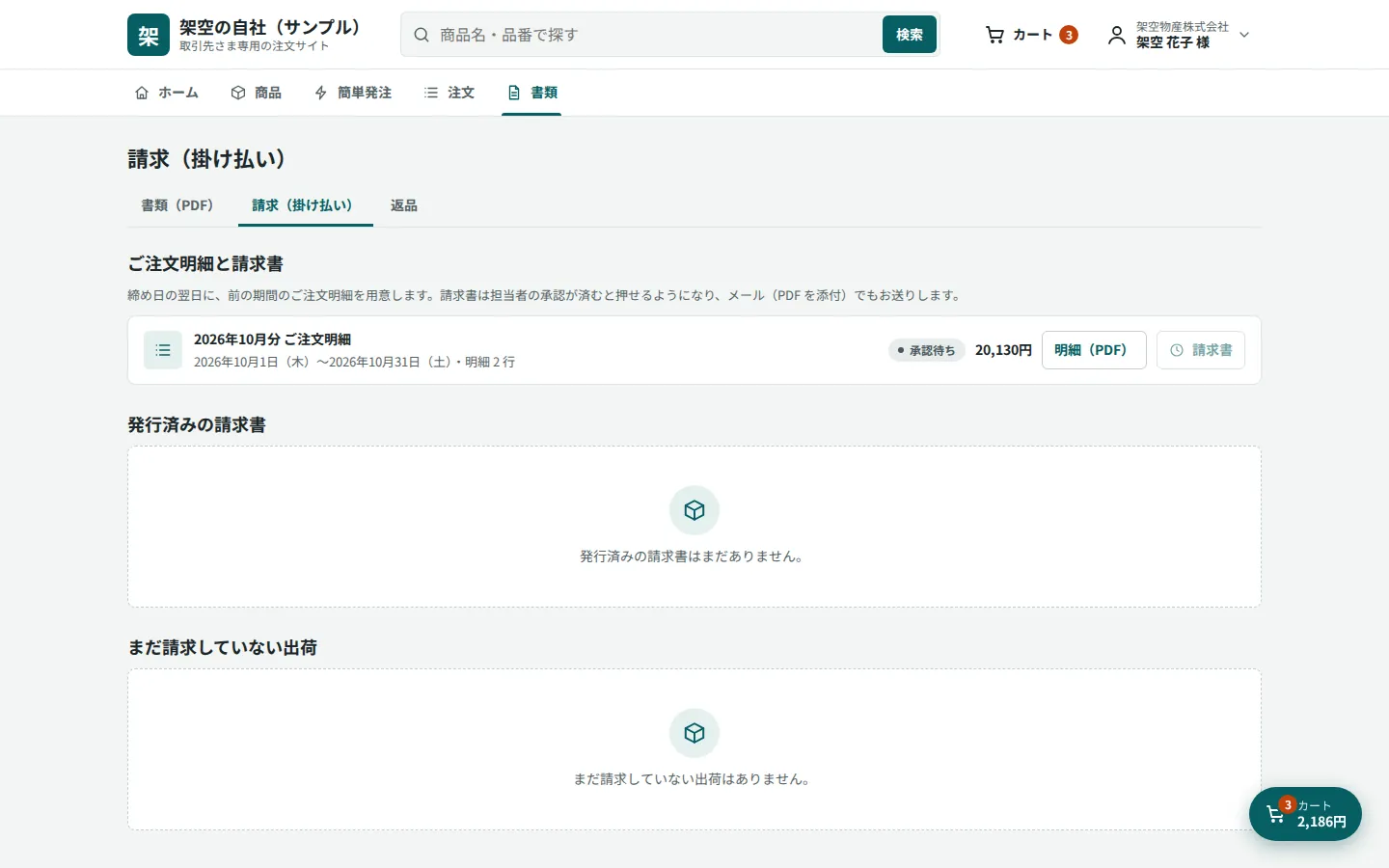
    取引先サイトの請求(掛け払い)。ご注文明細と発行済みの請求書
  6. 6

    倉庫で出荷

    バーコードで検品し、ヤマト運輸・佐川急便・日本郵便の送り状用 CSV を出します。

    貴社
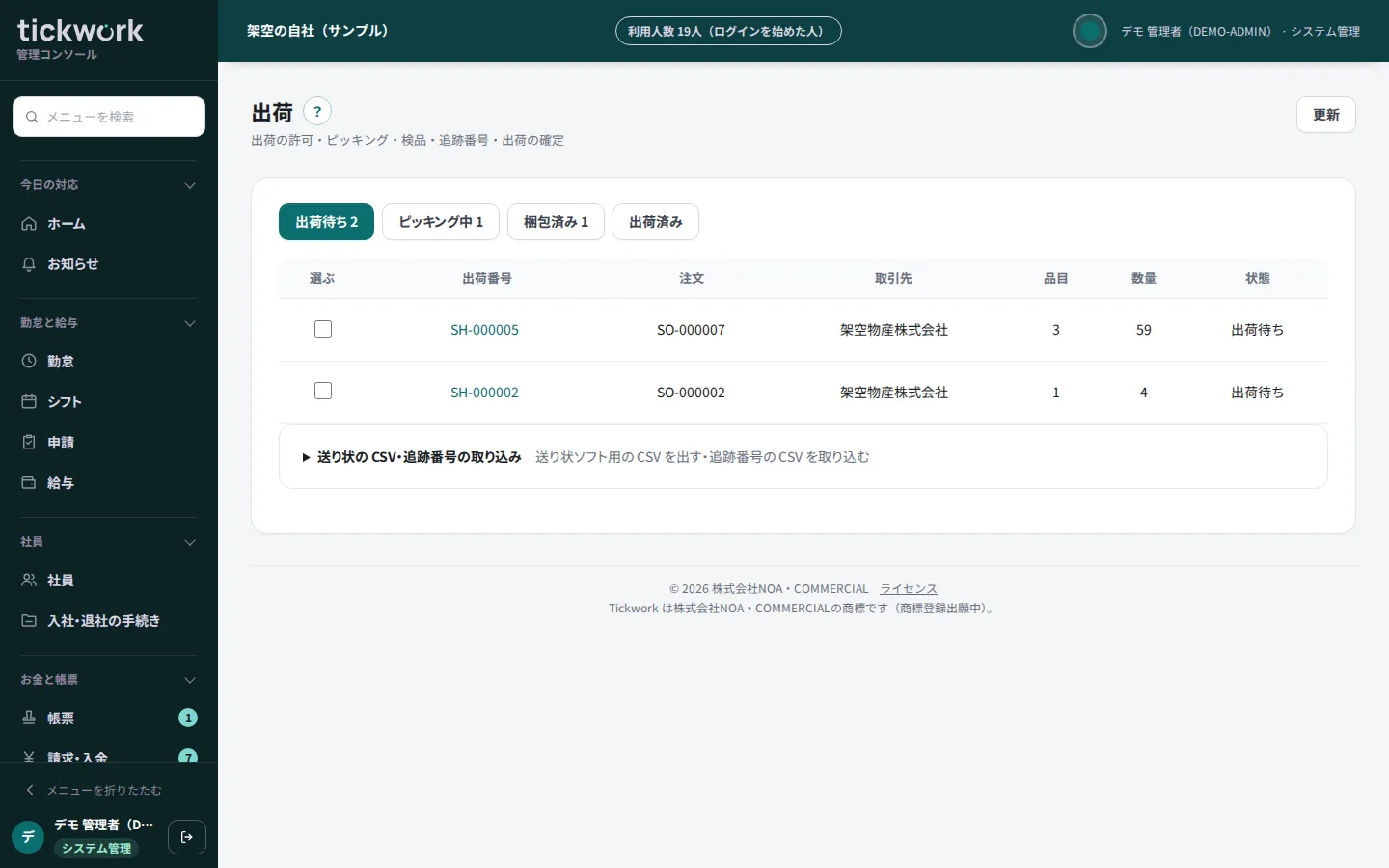
    管理画面の出荷。出荷を許可・ピッキング中・梱包済み・出荷済みと、送り状の CSV の書き出し
  7. 7

    追跡番号を取引先に

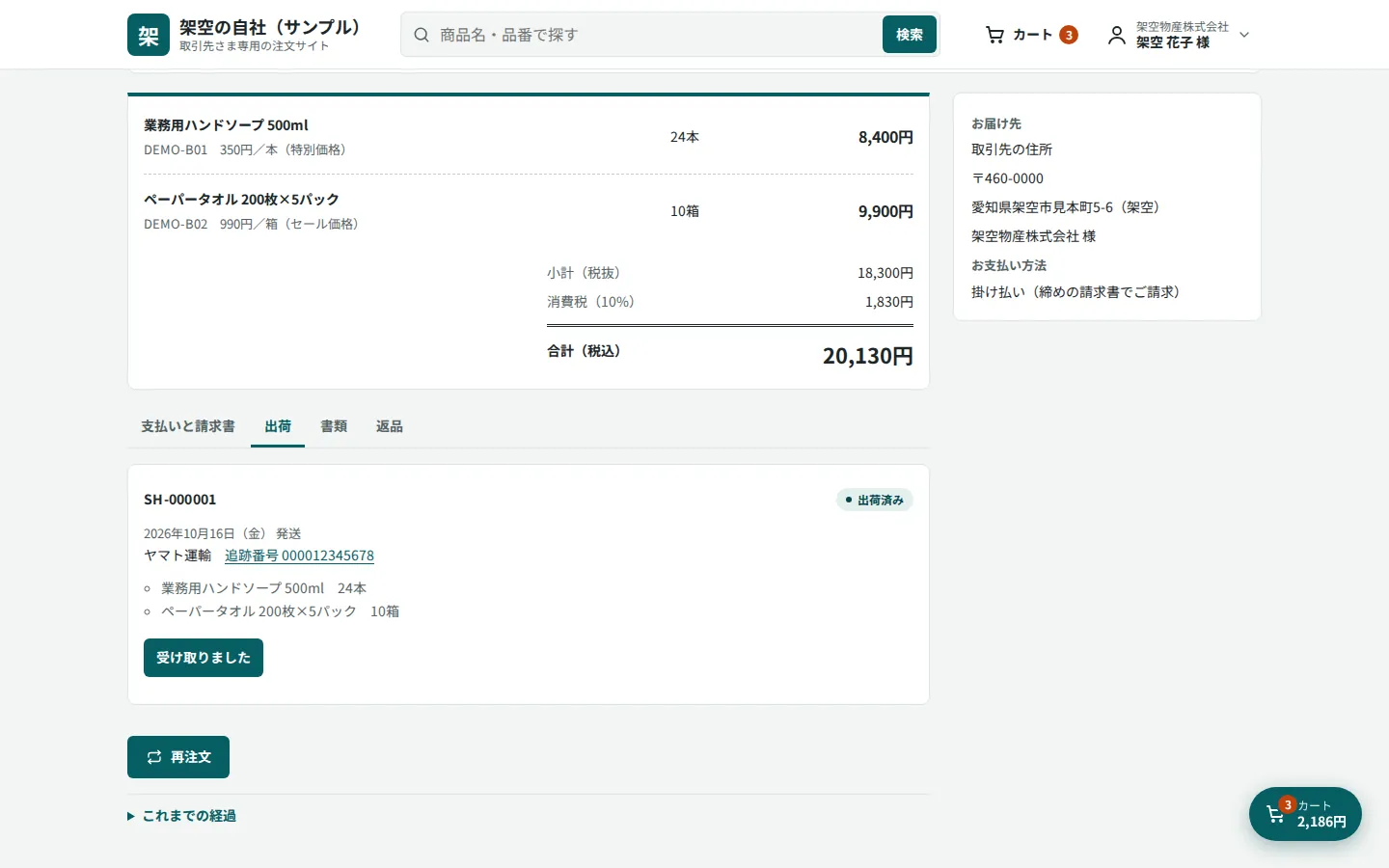
    追跡番号の CSV を取り込むと、取引先の画面に表示されます。

    貴社 → 取引先
    取引先サイトの注文の詳細の「出荷」。ヤマト運輸と追跡番号、出荷した商品

※画面イメージ(架空のデータ)です。

管理画面で見る

次にすることが分かる受注一覧

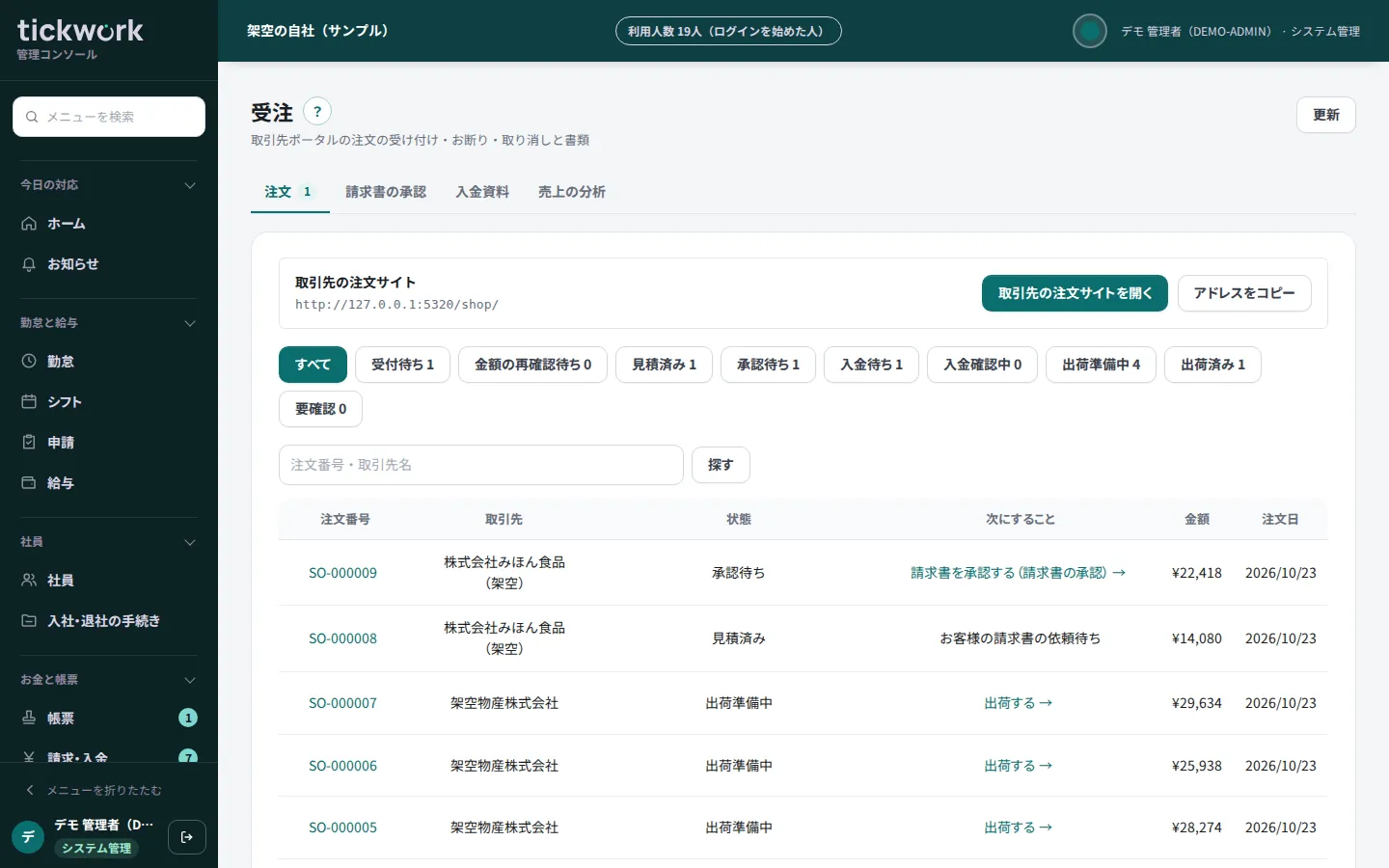
状態ごとの件数と、注文ごとの「次にすること」を表示します。

管理画面の受注の一覧。状態ごとの件数のボタンと、注文番号・取引先・状態・次にすること・金額・注文日の表

倉庫と受け付け方を自動で振り分け

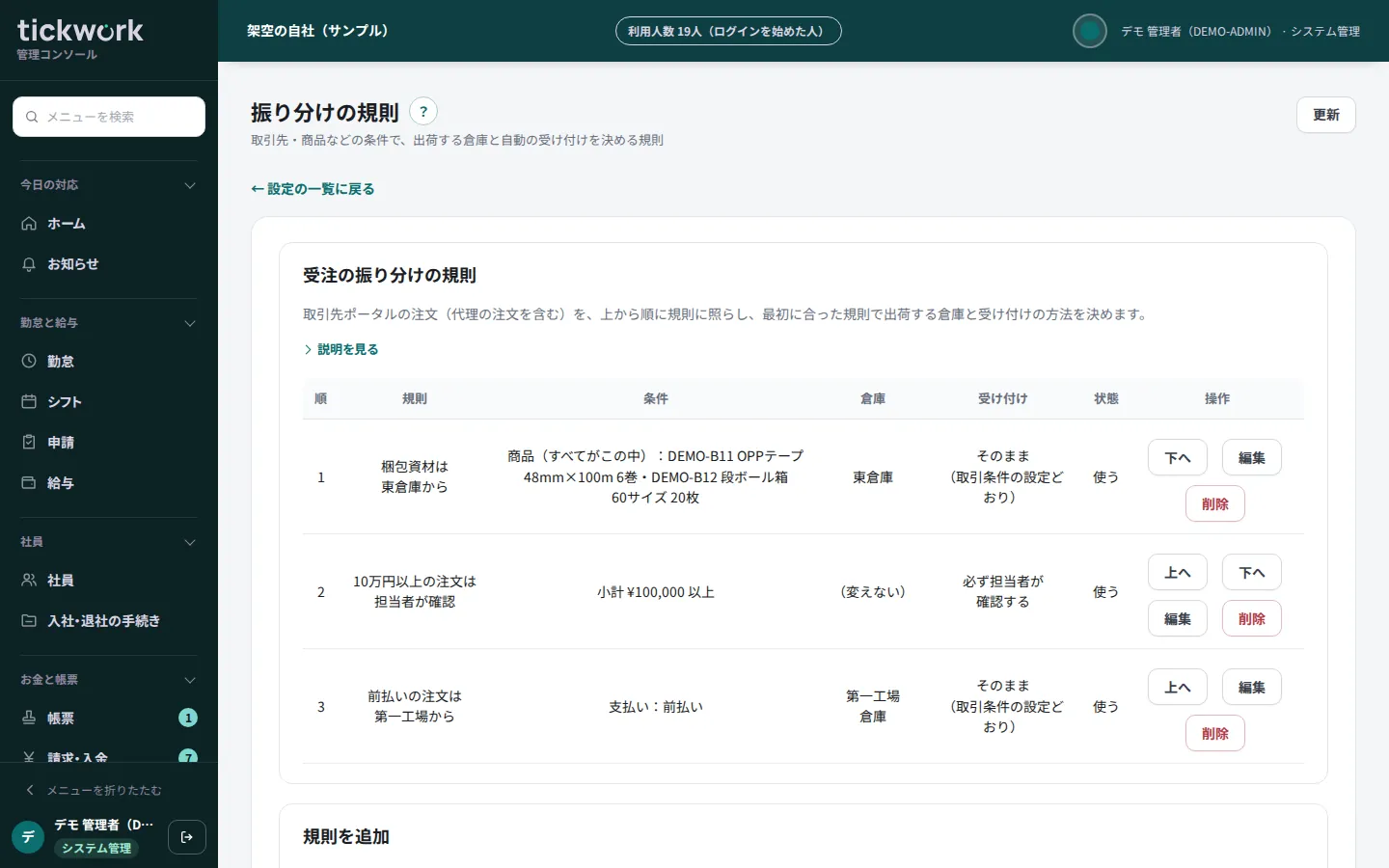
取引先・商品・金額などの条件で、出荷する倉庫と確認の要否を決めます。

管理画面の振り分けルール。規則の名前・条件・倉庫・受け付けの方法の一覧

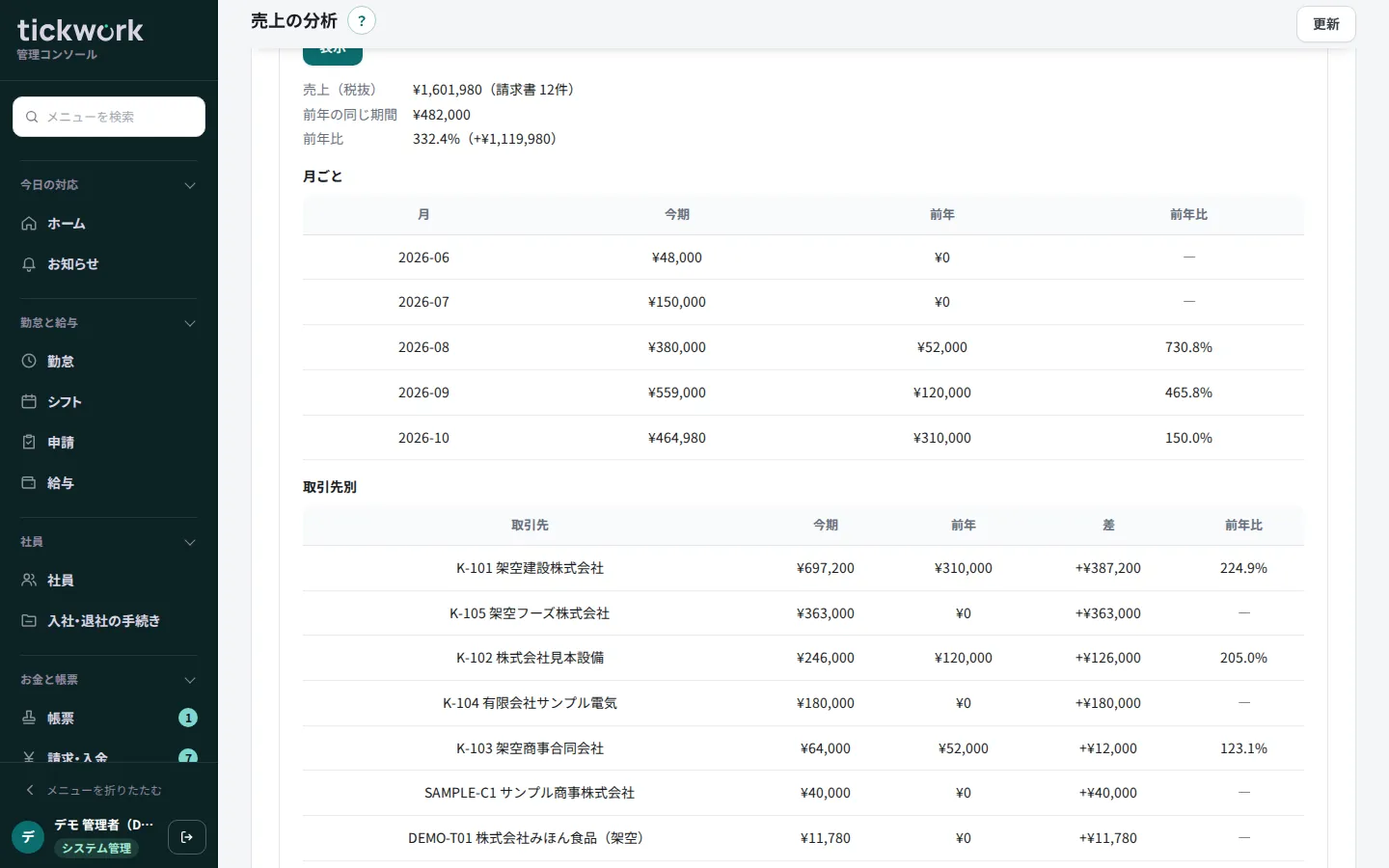
売上を前年と比べる

取引先別・商品別・月別の売上(税抜)を、前年の同じ期間と比べます。

管理画面の売上の分析。売上・前年の同じ期間・前年比と、月ごと・取引先別の表

※画面はイメージです(表示しているデータは架空のものです)。

注文の状態は、取引先にも同じように

取引先も進み具合を画面で確認できます。問い合わせの電話が減ります。

SO-000009 株式会社みほん食品(架空)

  1. 注文
  2. 見積
  3. 依頼
  4. 承認
  5. 発行
  6. 出荷
  7. 追跡番号
ご注文を受け付けました

10月16日(金)のご注文。前払い(銀行振込)・合計 22,418円(税込)。

※画面イメージ(架空のデータ)です。実際の画面とは表示が異なります。

取引先は、専用サイトから注文できる

パソコンやスマホのブラウザから注文できます。商品と価格は取引先ごとに決められます。

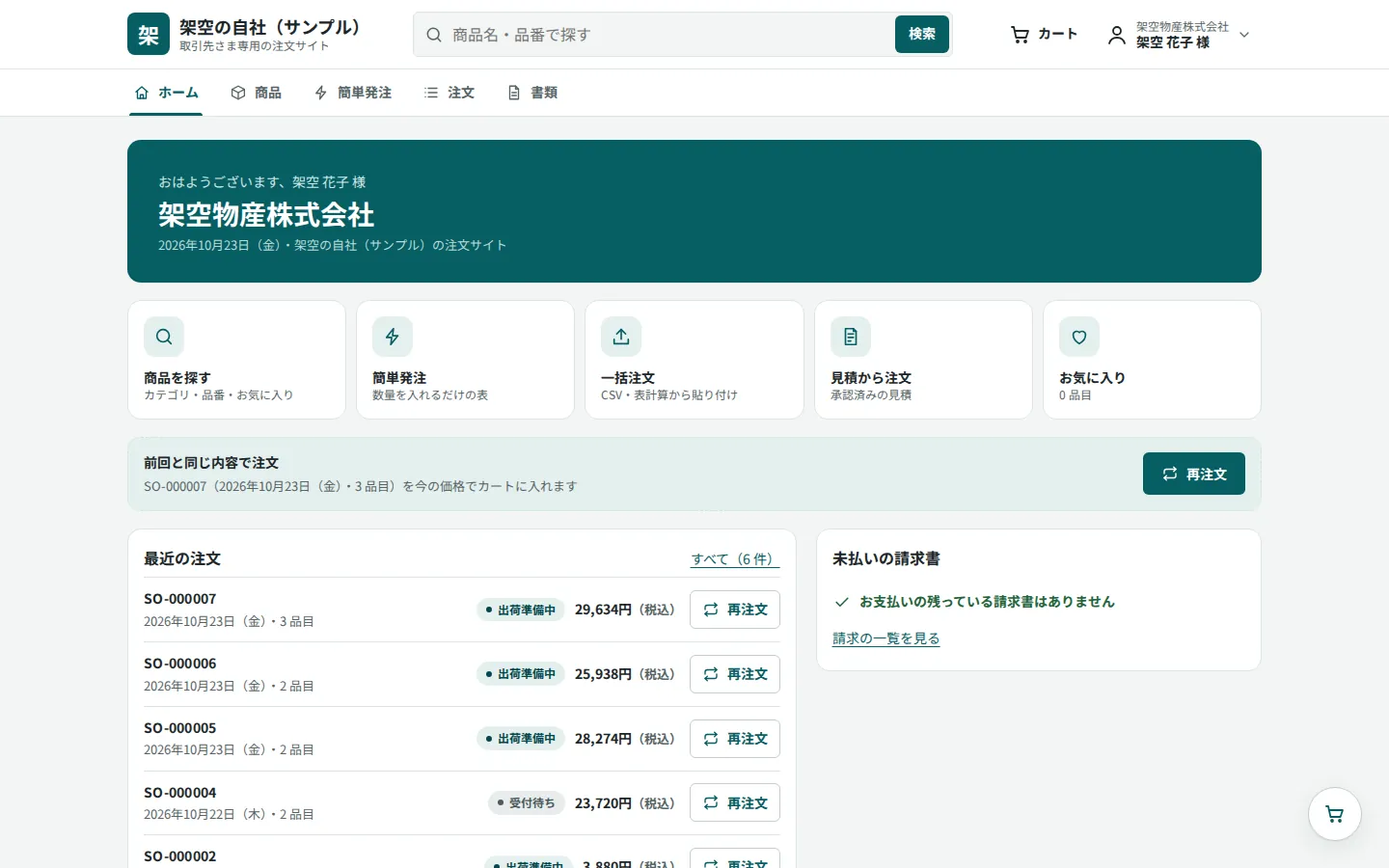
ホームから再注文

前回と同じ内容の再注文と、未払いの請求書を最初の画面に表示します。

取引先サイトのホーム。取引先名の見出し、よく使う操作のカード、前回と同じ内容で注文、最近の注文と未払いの請求書

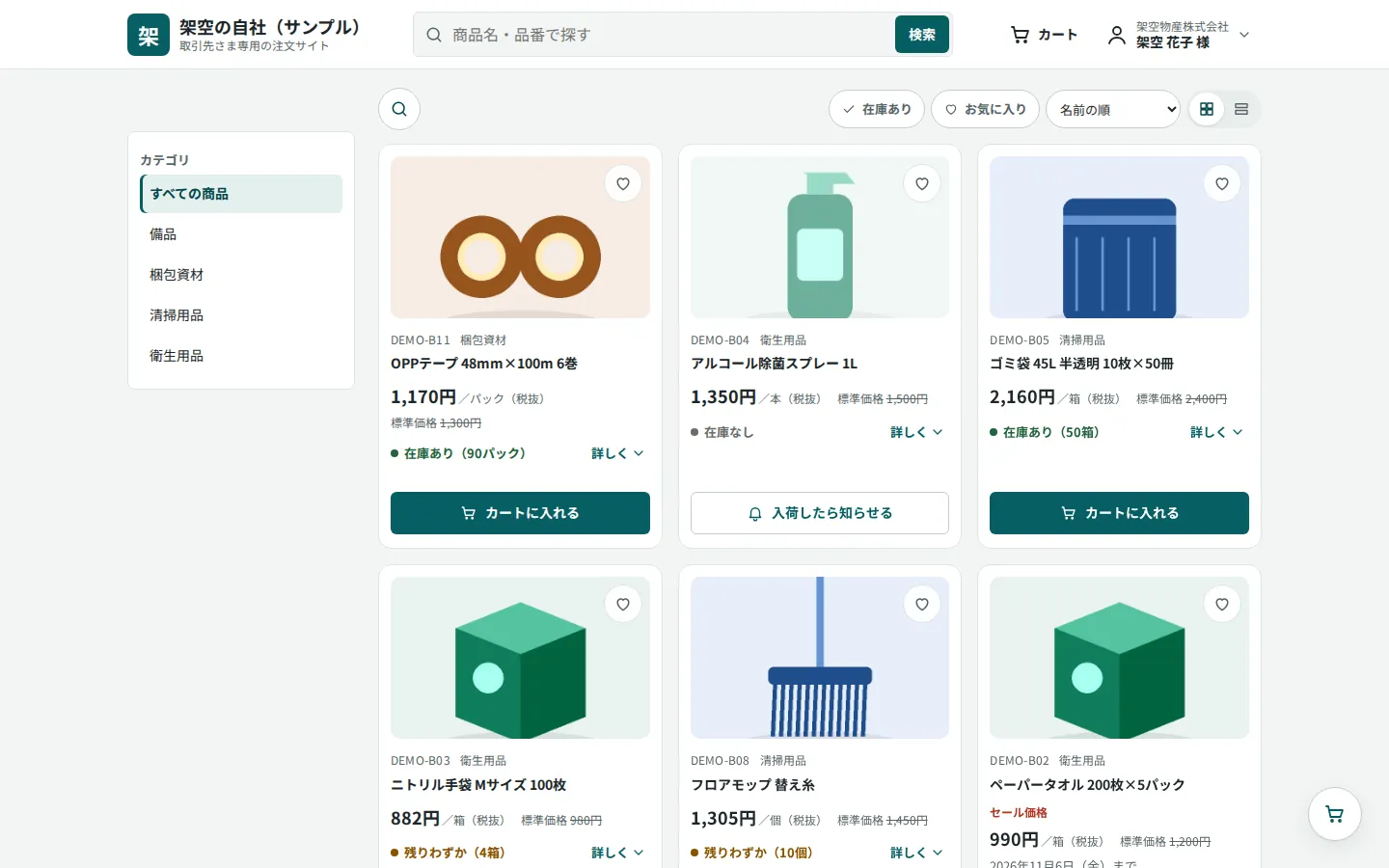
取引先ごとの価格で表示

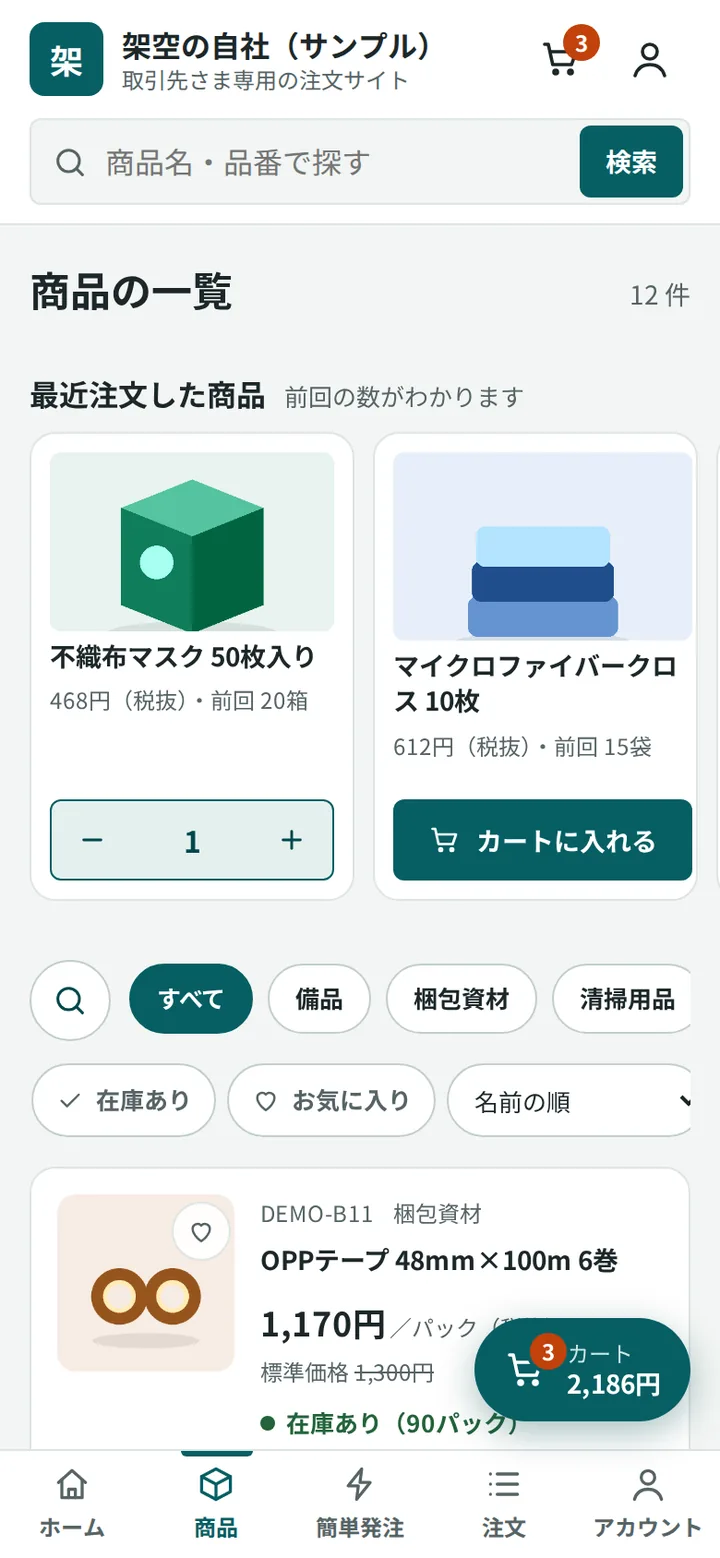
掛率・特別価格・セール価格と、在庫の目安を表示します。

取引先サイトの商品の一覧。左にカテゴリ、商品の絵・品番・取引先ごとの価格・在庫・カートに入れるボタンのカード

注文前に価格と在庫を再確認

カートで数量を変えて、そのまま注文できます。

取引先サイトのカート。右から出るカートに商品と数量の −・+、合計、「注文の手続きへ」

進み具合と PDF をいつでも

出荷と請求書の進み具合を表示し、PDF もダウンロードできます。

取引先サイトの注文の詳細。注文の明細と合計、請求書の進み具合(見積済み・請求書依頼中・承認待ち・発行済み・入金確認済み)と PDF のボタン

掛け払いは翌月に明細

締め日の翌日にご注文明細を用意し、承認後の請求書をメールでも送ります。

取引先サイトの請求(掛け払い)。2026年10月分のご注文明細と、明細の PDF・請求書のボタン、発行済みの請求書

※画面はイメージです(架空の取引先・商品です)。

  • CSV や表の貼り付けで一括注文、数量だけの簡単発注
  • お送りした見積から、そのまま注文
  • 取引先の管理者向けの閲覧専用アカウント

商品の一覧

  • 業務用ハンドソープ 500mlDEMO-B01・特別価格350円
  • ゴミ袋 45L 半透明 10枚×50冊DEMO-B05・在庫あり2,160円
  • マイクロファイバークロス 10枚DEMO-B06・在庫あり612円
  • 中性洗剤 業務用 4LDEMO-B07・在庫あり1,062円
  • OPPテープ 48mm×100m 6巻DEMO-B11・在庫あり1,170円
  • 段ボール箱 60サイズ 20枚DEMO-B12・残りわずか1,485円

※画面イメージ(架空の商品・価格)です。

ご利用の前にAI の読み取り・出荷・取引先サイトについての注意
  • 仕入先の請求書の AI 読み取り:無料分を超えるときは、実行の前に画面で2回確認します。読み取りに失敗した枚は数えません。手入力での登録はいつでも無料です。読み取りのため、請求書の画像は Google が提供する AI のサービスに送信されます(よくある質問)。
  • 仕入先の請求書は、内容を確認してから登録します(自動では登録しません)。
  • 前払い・掛け払いの流れは、取引先ごとの取引条件で決まります。
  • 送り状ソフトの取り込み形式は、運送会社の仕様の変更に合わせて貴社でご確認ください。運送会社のシステムとの自動の連携はありません。
  • 取引先サイトは、管理画面の「使う機能」でオンにすると使えます。
  • 仕入の入庫で、商品の仕入単価を最終仕入単価に更新します。貸出品(レンタル備品)は在庫金額に含めません。

まずはお気軽にご相談ください

人数やご希望の機能をうかがい、導入の進め方をご案内します。

  • 30日間無料
  • カード登録不要

まずは資料で検討したい方は資料請求(PDF をメールでお送りします)へ。

30日間無料
お問い合わせ
30日間無料で試す お問い合わせ